

Si vuestro teléfono es usado con la operadora oficial (movistar si es español) ignorad este tutorial.
Generalmente la configuración de datos móviles se encuentra en Ajustes/General/Red/Red de datos móviles, pero hoy al actualizar mi iPhone 3G al iOS 4 me he encontrado con la imagen que véis arriba. Y no tenía manera de configurar mi Red de datos móviles para Vodafone.
A continuación os pongo un tutorial de como configurarlo:
Lo primero que necesitamos es descargar (Mac) (y windows) la utilidad de configuración del iphone. Una vez en nuestro ordenador, conectamos el iPhone y abrimos la aplicación.
En la columna izquierda seleccionamos Perfiles de configuración. Después en la columna central seleccionamos General y rellenamos los datos de Identidad. En nuestro caso hemos creado un perfil de la operadora Vodafone y por ello nuestros datos son:
Nombre: Vodafone
Identificador: Vodafone.perfil
Descripción: Perfil para activar los ajustes APN.
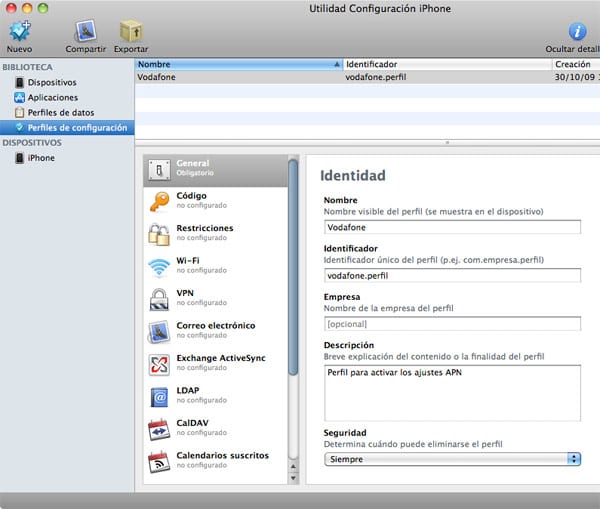
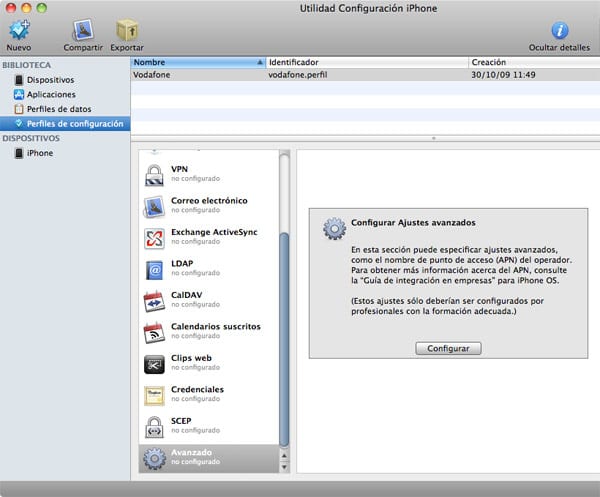
Una vez rellenados los datos de la Identidad, en la columna central seleccionamos Avanzado y en la ventana derecha pulsamos Configurar.
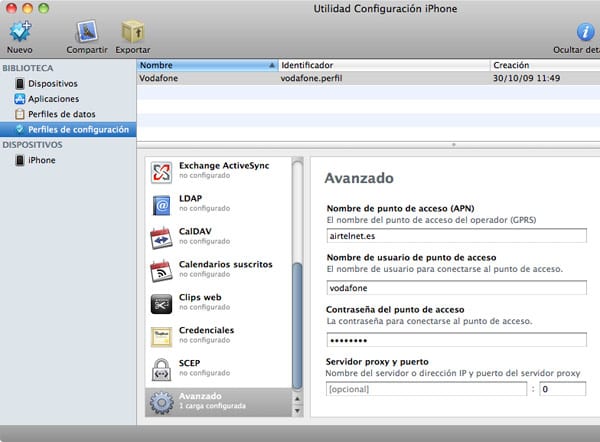
Es momento de rellenar los datos móviles. Para ello, deberemos utilizar los datos de nuestro operador. Arriba tenéis listados los de las principales compañías españolas. (en mi caso vodafone)
Movistar
Datos moviles
Punto de acceso: movistar.es
Nombre de usuario: MOVISTAR
Contraseña: MOVISTAR
MMS
Punto de acceso: mms.movistar.es
Nombre de usuario: MOVISTAR@mms
Contraseña: MOVISTAR
MMSC: http://mms.movistar.com
Proxy MMS: 10.138.255.5:8080
Compartir internet
Punto de acceso: movistar.es
Nombre de usuario: MOVISTAR
Contraseña: MOVISTAR
Vodafone
Datos moviles
Punto de acceso: airtelnet.es
Nombre de usuario: vodafone
Contraseña: vodafone
MMS
Punto de acceso: mms.vodafone.net
Nombre de usuario: wap@wap
Contraseña: wap125
MMSC: http://mmsc.vodafone.es/servlets/mms
Proxy MMS: 212.73.32.10
Compartir internet
Punto de acceso: airtelnet.es
Nombre de usuario: vodafone
Contraseña: vodafone
Orange
Datos moviles
Punto de acceso: internet
Nombre de usuario: orange
Contraseña: orange
MMS
Punto de acceso: amenamms
Nombre de usuario: MMS
Contraseña: AMENA
MMSC: http://mms.amena.com
Proxy MMS: 172.022.188.025:8080
Compartir internet
Punto de acceso: internet
Nombre de usuario: orange
Contraseña: orange
Una vez anotados los datos moviles, en la columna de la izquierda, dentro del apartado de Dispositivos, seleccionamos el iPhone. Una vez seleccionado, en la ventana de la derecha pulsamos en la pestaña Perfiles de configuración, seleccionamos el perfil que acabamos de crear y pulsamos Instalar.

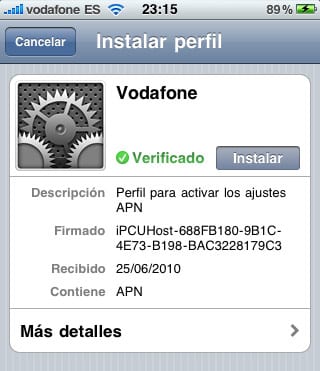
Tras pulsar sobre Instalar el perfil será enviado a nuestro iPhone. para su instalación. Desde el iPhone, para su instalación pulsamos sobre Instalar.
Una vez instalado ya tendremos habilitado el apartado de Configuración de la red de datos móviles.
Fuente: iBrico
Hola, no entendi.. eso es paracompartir datos con otro dispositivo??? Gracias, y si es asi como lo configuro para otros paises.
Aqui esta la de vodafone (España) para que lo puedan configurar
Datos moviles:
airtelwap.es
wap@wap
wap125
y en lo de mms:
mms.vodafone.net
wap@wap
wap125
http://mmsc.vodafone.es/servlets/mms
212.073.032.010
esta es la configuracion de datos y de los mensajes multimedia tienen que escribir eso en los ajustes si alguien no entiende que lo diga para ponerle un screenshot
Ah el de vodafone estaba puesto y no lo vi
…pues chico…, con 3GS at&t y migrado desde 312, me aparece la opción Red de datos móviles y configuro Pepephone como siempre.
Alexauro, es para que te funcione la red 3G si tienes el mismo problema que yo
Nacho, a mi si me deja cambiar el bloqueo a más de un minuto…
Gnzl: te comento que estaba a punto de actualizar mi iphone 3G a la iOS 4.0 cuando lei este post en donde comentabas que tu lo habias hecho, yo lo iba a hacer mediante sn0wbreeze con un costumfirmware que realize ayer, pero me gustaria saber con cual lo hiciste tu, ya que confio mas en tu desicion je, me gustaria que me aconsejes cual programa usar… mi iPhone ya tiene el jailbreak, es un 3.1.2, 16gb… lo pongo por si te sirve la info… desde ya muchisimas gracias, y sigan asi que los sigo todos los dias!
Pues lo he hecho con Redsn0w porque no quería multitarea ni fondos de pantalla (porque no funcionan bien)
pero si quería el verbose boot.
Pero lo puedes hacer con sn0wbreeze, es prácticamente igual.
Gracias y un saludo.
Por si alguien lo necesita aqui esta el mismo programa pero para Windows:
http://support.apple.com/kb/DL926
lo hare con Redsn0w entonces! pues tambien lo tengo!, que me puedes decir de el funcionamiento?, sin el multitarea anda mas o menos bien? o se pone muy lento?, sorry que te moleste pero para saber nomas porque he visto videos y demas que anda lento pero siempre con el multitarea… grex otra vez, y es la ultima que te hago
Pues la verdad es que por ahora me está yendo bastante bien, las carpetas son muy cómodas!
Creo que es un poco más lento que 3.x pero es normal.
Merece la pena.
Hey , FUERA DE TEMA MI PREGUNTA.
tengo iOS4 , instale appcake 2.0 , para instalar deb, pero la ruta ……appcake/upload no me aparece . descargo una deb de appcake y cuando entro con diskaid si aparece el archivo descargado pero no para instalarse dentro de appcake ( leii el about …. i dice *deb suport removed* algo asi.
Alguna solucion?
alguien sabe si ya se puede de alguna manera en un 3gs libre utilizado con vodafone activar del alguna manera el tethearing?
Hola, a mi tambien me ha passado despues de aplicar el redsn0w. No me aparecia el menu de «red de datos». Intente varias cosas incluso el perfil de http://www.iphone-notes.de/mobileconfig/ Hasta que utilize el ultimo PownageTool 4.01 y se soluciono el tema. Yo soy de Simio.
Hola. No podia compartir internet en un Windows7, al conectarlo me detectaba el adaptador de red (incluso se oian los plin de activacion y desactivacion) pero no tenia conexion. Despues de instalar, borrar perfiles, se me ocurrio abrir el iTunes y voila. ¡¡Tenia conexion!! ¿Os ocurre lo mismo a vosotros?. Con itunes 9.1 e iOS 3.1.2 no me pasaba. Tengo un 3G con movistar y JB. Un saludo.
Y para los que tenemos windows XP???? puenden pasar el enlace para windows de este programa si es que hay.
Saludos
ke pedo con mexico y por ke no ponen la utilidad de configuracio para windows se pasan de verga pendejos!
Muy bueno el manual!! Aqui os dejo el enlace para descargar la aplicación para Windows.
http://support.apple.com/kb/DL926
Saludos,
Buenas, he realizado todo como dice el manual y el perfil se instala en el iphone pero no me activa nada de nada
buenas yo tengo un 3G con el os4 jailbreak y no me aparece la opcion de compartir internet como antes, yo soy de movistar, alguien sabe algo?
Hola. He seguido el tutorial y ya tengo el 3G operativo para navegar por movistar en mi iphone 3GS con la 4.0, pero no puedo enviar mms y no me deja configurarlo en ajustes-general-red-red de datos móviles. No me deja ni entrar. No sé si se puede configurar tb ese detalle desde la utilidad de configuración iphone. Gracias
Hola… y para configurar los mms de vodafone en el iphone como se hace??
buenisimo! tienen los datos para movistar chile? seria de buena utilidad…
Alguien puede explicar como configurar MMS y Compartir internet!!
¿donde se ponen esos ajustes?
Gracias,
Paco, para eso es más cómodo buscar un perfil ya hecho en la red y enviartelo al iPhone
Y Para los que no tienen ordenador ni internet, y vamos cambiando de tarjeta continuamente? no hay forma de configurarlo a mano alli donde te encuentres para enviar mms? con el operador que uses en ese momento?
Despues de un buen rato de andar buscando la forma de poder activar el tab de configuraciones para la red de datos (PERFIL APN) para equipo iphone 3g 8gb jailbreak con redsnow y unlock con ultrasnow, pues me tope con lo que todos que no se puede al ver este blog pude con la primera parte la de agregar el perfil como bien lo describen en el post, pero igual me tope con que no se podia agregar la parte de configurar los MMS a lo que procedi tambien a eliminar el certificado APN que se me habia generado segun este procedimiento y procedi con la pagina de http://www.unlockit.co.nz para probar otro modo esta la tienes que acceder desde el safari del iphone y supuestamente instalar directo pero esta forma no se puede marca un error, pero, esta si funciona mendiante el envio mail descargarlo desde la aplicacion mail del iphone y se puede instalar sin problemas aunque continua la misma situacion de que no se puede agregar lo de MMS, para esto bueno segui buscando y me encontre con otro post el cual anexo
Iphone no APN or Cellular Data settings only Toggle on/off button Fix for Iphone 3G, (this brings MMS back once you input correct settings)
I’ve spent 3 days morning till night trying hundreds of fixes and ways. Finally found 2 that work, for people at different stage of having iOS 4.0 installed and used.
1. For these who already have iOS 4.0 installed and you cannot afford to restore your iphone here is what you do.
I got this from Video so all credits go to reaka 2008
«Go to cydia and add the source cydia.xsellize.com
Go to xsellize and downloaded Supreme preferences 3.0 .
If you don’t have winterboard download it and go to winterboard.
Under themes check supreme pref and let it re-spring.
Go to settings, click supreme pref 3.0, then applications, then phone, and then cellular data editing on. tap the home button and now network cellular data is there.»
Link to watch http://www.youtube.com/watch?v=AVbOfDygukI
2. Option for these who can restore iphone one more time, and do not want to have winterboard which comes with supreme preferences etc.
a. Restore through itunes to 4.0
b. Once phone is up and asking to activate via itunes (if you have at&t spare sim laying around do it) (if not then reboot and go to step F, then do step D before installing ultrasnow)
c. Setup as new iphone
d. Go to General, Network and TURN OFF 3G, Data Roaming and Cellular Data.
e. Reboot
f. USE REDSNOW 0.9.5b5-3 ONLY!!!! to jailbreak (-4 will not work it removes these settings for some reason, could be a glitch, after 3 days of trying any way possible thats the conclusion)
e. Get on Cydia, let it reload its stuff, but do not install any updates.
f. add r e p o 6 6 6 . u l t r a s n 0 w . c o m as your source, Install ultrans0w.
g. Reboot and you got it. Check under network and you will have the edit button.
Also you can then use version redsnow -4 to JB again, make sure to (uncheck cydia) and it keeps the settings. Fixes ibook problem for these who need it.
I hope this helps enjoy
Personalmente agregue la opcion winterboard y eureka se presenta la opcion de configuracion de datos moviles y ya con las opciones normales para configurar los MMS ya depende de cada quien agregar su operador o carrier. Y como otro punto una vez agregado el perfil pueden proceder a desinstalar Winterboard y supreme preferences y el perfil para configuracion de datos y mms se queda en el iphone. Probado.
NOMBRE DE PERFIL: MMS GPRS
APN: mms.movistar.mx
NOMBRE DE USUARIO: movistar
CONTRASEÑA: movistar
TIEMPO DE ESPERA: Desactivado
IP GATEWAY PRIMARIA: 010.002.020.001
PUERTO: 9201
IP GATEWAY SECUNDARIA: 010.002.020.002
PUERTO: 9201
Hola !
Gnzl me pasaba exactamente lo mismo que a tí, sigo todos los pasos y al pinchar instalar me sale una ventana que dice: «El valor no puede se nulo. Nombre del parámetro: cert»
Necesito ayuda please, gracias
bueno pues ya salio el redsn0w beta5-5 marcais solo la opcion de cydia (los que ya tengais el iphone con jailbreak y liberado) y se lo pasais al telefono y ya os saldra la opcion de RED DE DATOS MOVILES
es todo lo contrario!
Hay que DESELECCIONAR la opcion de cydia!!!!
En el blog teneis la entrada
excelente amigazo! gracias.
hola tengo un problema cdo instalo la utilidad todo ok pero cuando la ejecuto me sale error no se encuentra el ordinal 247 enla biblioteca de vinculos dinamicos SSLEAY32.dll alguien ke me pueda ayudar por favor
Muchas gracias por el tuto, pero he seguido todos los pasos, he instalado el perfil y sigue sin aparecer la opción de configurar la red de datos.
Es extraño porque aparentemente tengo 3G configurado, pero cuando quiero hacer algo «raro» (como tethering con MyWi para el iPad, por ejemplo), todos son petes en plan «No está abonado a ninguna tarifa de datos».
Tengo un 3Gs liberado por IMEI con Vodafone ES.
Un saludo.
instalo el 3g en mi iphone 4g en argentina y luego no puedo configurar los mms, alguien podria ayudarme?
mil gracias y muy buen foro
Tengo un iphone 4 de Vodafone y tras conectarlo al iTunes me pasó lo mismo, así que no es problema exclusivo de Movistar. Ahora bien, por desgracia los de Vodafone ponen Airtelwap como conexión por defecto, pero no funciona con los servidores de Cajamadrid ya que la Airtelwap pasa por proxy. En mi caso necesitaría configurar Airtelnet, que no pasa por proxy, pero mi pregunta es la misma que Jonathan: no veo por ningún lado del programa que has puesto (versión Windows) la posibilidad de configurar los MMS. Recuerdo que cuando estaba la pestaña en el iPhone, debajo de las opciones de configuración del APN estaban las del MMS, pero en el programa que comentas sólo aparece la posibilidad de configurar el APN.
Por otro lado, he leído en alguna web oficial de Apple (no recuerdo si foro o la misma Apple.com) que la pestaña del APN desaparece porque el proveedor del servicio quiere que desaparezca. Si el iPhone es libre o liberado oficialmente, la pestaña debería aparecer. Obviamente, si haces el Jailbreak hay maneras de cambiar la configuración para que la pestaña vuelva a aparecer en el teléfono. Mi problema es que no quiero hacerle el Jailbreak.
De todos modos, está claro que vamos a peor en lo que a libertad de configuración se refiere: en los últimos años he tenido 3 móviles: el N95 8GB, el HTC Magic y el iPhone 4. En el N95 venían la net y la wap, y usaba la que quería; en el Magic sólo venía la wap, y tuve que configurar la net a pelo; y ahora el iPhone 4 no deja cambiar la configuración…
tengo esta misma dificultad con mi iphone, pero como serian mis configuraciones si estoy en colombia y mi operador es tigo???
gracias
alo a todos, segui este paso con mi iphone 3gs con telefonia de telcel y todo perfecto, desactivo 3g y me aparece E que supongo que es la red de EDGE por ahi lei que con eso puedo navegar sin qu eme cobren, pero aun asi me consume todo mi saldo 🙁 algo hice mal?
el edge consume igual que el 3G
tienes que borrarle los ajustes de operador por completo para que no se conecte.
A mi tampoco me funciona… A ver si algun experto me puede hechar una mano!
Soy de vodafone con la tarifa plana para smartphone de 19’90. Tengo el iphone 4 recien adquirido en la tienda. Tiene jailbrakeme y me funciona a las mil maravillas con el os 4.0.1. Segun la tarifa, hay 500 MB para WEB y ilimitado para WAP, además de poder usa-lo con tethering, los 350 sms… bla bla. Veamos….
Llevo horas y horas intentando encontrar una solución a la pregunta: COMO coño se accede al perfil WAP? Como puedo disfrutar de la navegación wap ilimitada con el I phone 4?. El menú de red sigue exactamente igual después de haber instalado la aplicación. Solo sé conectarme por WIFI en casa, y con con 3g o GPRS en la calle. Pero como accedo al navegador WAP si no existe windows live! ? Madre mía……..!!!!!!! No encuentro respuestas por ningún lado y me temo con el iphone 4 no podré disfrutar de la navegacion wap.
Agredeceré mucho, MUCHISIMO a quien pueda darme una respuesta clara y concisa al respecto.
PD: Más difícil todavia: «Si al superar los 500MB me baja la velocidad a 384Kbps, podría entonces conectarme mediante wap? O hacderlo cuando tenga mala cobertura 3G? Cual es la velocidad de navegación en WAP?
GRACIAS!!!!!!!!!!!!!!!!!!!!!!!!!
PD: Soy de Vodafone España
Mira lo que significa wap:
http://es.wikipedia.org/wiki/Wireless_Application_Protocol
.
quien necesita wap si tiene navegacion web en su móvil?
Ferrán, el iphone 4 y sus predecesores de Apple no tienen navegador wap. Sólo pueden conectarse vía web, por wifi o 3G/gprs. Lo sé porque, por ejemplo, Gol TV emite vía wap en Movistar, Orange y Vodafone, pero el iphone y otros smartphones no disponen de ese acceso, que, por otra parte, es más lento y limitado. Por tanto, con este terminal descarta ese uso. Espero haberte ayudado. Saludos
Muy bueno amigo. Esto de orange no se han salido con la suya. Infinitas gracias!!!!!!
buenas yo lo probe con orange y me funciono un rato pero despues de apagarlo y tal volvio a pasar lo mismo que tengo que tenerlo encendido siempre????? un slaudo
Hola quisiera que alguien me ayude para poder configuar mi iphone 4 para Bolivia porque no me aparece la red de datos moviles gracias lo mas antes posible
Muy útil. Ojalá todos contribuyésemos con comentarios y tutoriales tan útiles. Muchas gracias!
Amigo, mil gracias… ha funcionado perfecto…
Gracias.Ya no sabia que hacer!!!!
Muchas gracias por el aporte. Funciona perfecto con Movistar México.
Yo lo hice y me funciono muy bien unas semanas pero de repente un dia me dejo de funcionar y me quede sin datos moviles, ¿xq puede seR?
Me sucede lo mismo que a «lago», me funcionó perfectamente durante varias semanas y de pronto ya no. Alguien puede ayudarme?
Gracias bastante bueno, me sirvio ya estaba pensando n ir a la compañia!
en el primer paso cuando entro a perfiles de configuracion no me sale nada en la columna central.
por que sera esta?
DONDE SE METE LOS DATOS MMS
Tengo iphone 3gs ios 4.2.1 firmware 06. 15. 00 liberado y no soy capaz de configurar la red de datos moviles, que puedo hacer?
gracias
no me sale la pantalla de validacion en el movil
Gracias por tu tutorial, ahora si tienes que crae y enviar 2 perfiles, uno para DATOS MOVILES y el otro para MMS, como lo haces?
Creas 2 perfiles con nombres diferentes y los envias al iphone?
Saludos y Gracias
a mí me realizaron ese procedimiento para habilitarme la red de datos móviles, pero veo que ya en el apartado de Red de Datos Móviles hay una especie de certificado que en mi caso caduca dentro de un año y medio, cómo puedo hacer para que no me caduque?
Ayudadme porfavor!! Hice todos los pasos perfectamente y lo instale en mi Iphone 3g de Orange pero me sigue sin aparecer la opcion de red de datos movil! Alguna solucion????
Si tienes cydia, instala Tether Me y sus complementos. A mí me ha aparecido así. Saludos y espero que te funcione
Si tengo Cydia, mira os dejo lo que me pone el papelito que me dieron en la tienda que lo libere: «Si ACEPTA AJUSTES AUTOMATICOS no se podrá volver a configurar la red móvil, es decir, los ajustes MMS (mensajes multimedia) e internet.» No e aceptado ningun ajuste automático ni nada de eso. Y tengo Cydia, pero me dice esto en el papelito: «Algunas aplicaciones instaladas desde CYDIA pueden dar problemas al teléfono, darle un mal funcionamiento incluso que deje de funcionar. NO NOS RESPONSABILIZAMOS del mal uso que se dé al programa CYDIA y los daños que pueda ocasionar.»
Asi que nose si descargarme el programa que tu dices o no.. Ayuda please! Ya
Insisto: instala tether me y todos sus complementos para que te aparezca de nuevo la posibilidad de editar el menú de Red de datos móviles. Es cierto que desde cydia puedes instalar cosas que perjudiquen el uso y la fluidez del teléfono, pero tampoco tienes por qué asustarte. Lo desinstalas luego y listo. A mí me valió con Tether me para que apareciera lo que había desaparecido una vez actualizado y liberado con 4.3.1 en mi iphone 4.
Saludos
Vale, creo que lo instalé esque no estoy seguro si lo hice bien o no ya que nunca he usado Cydia, al encontrat tether me le doy a instalar y me sale una pantalla que dice confirmar, luego lo confirmo y me sale recargando datos y todo eso, y en pocos segundos me sale: Completo, volver a Cydia, nose como instalar los complementos ni nada, luego voy a los de la red y no me sale red de datos moviles.. esto es un lio
Debería salirte. Reinicia y ve a ajustes-general-red…
Pues mira, reinicie y sigue sin salirme la opcion.. aunque ahora al entrar a Safari me me dice: «Imposible activar la red móvil» y esto antes de reiniciar no me aparecía tambien me dice ahora arriba al lado de Orange me sale 3G, que tampoco me aparecía antes de reiniciar..
Venga ayudadme porfavor!!
Con lo que has hecho debería valerte. Qué versión de software tienes? A mí me ha funcionado con la 4.3.1 pero entiende que debería servir si lo has hecho bien. Lo de imposible activar la red móvil depende de la cobertura y la hacktivación. Ve a ajustes-general-restablecer y dale a restaurar ajusted de red. Se reiniciará. Hasta que no pille la red por primera vez no se normaliza. Tras esto, si no pilla tu red, prueba a reiniciar manualmente o activar/desactivar el modo avión varias veces hasta que la pille. Una vez lo haya hecho, no apagues el móvil. Simplemente silencialo cuando no lo uses. A mí me funciona mientras no tenga que apagarlo y reiniciarlo, que vuelve un problema al que nos tenemos que acostumbrar los ‘ilegales’. Suerte
Madre mia hahah, reinicie y hice eso del modo avion y no funcionaba, y nose porque me dio por eliminar esto instalado y me funciona ahora! Bueno gracias por la ayuda eh!! Un saludo!
Hola, mi movil es libre y tengo instalado Cydia, yo lo que quiero es borrar el APN para que se conecte a internet sin mi permiso, puedo hacerlo?? Pasa algo por tener cydia y enchufar el iphone al pc por utilizar esta utilidad??
Gracias
hice todoosssss los pasos como son…
al principio si me sirvio pero ni un dia me duro,y de la nada ahora no tengo internet =( ya elimine el programa ese q se instala y lo instale de nuevo y namas no quiere…..
ayudenme x faaaa q ya me desespere este es mi correo espero respuesta x favor LEELO179@hotmail.com
Algo que acabo de hacer y me dio resultado es poner la sim de otro celular (con la misma compañia, Movistar Argentina, con la que el otro iphone funcionaba correctamente). Al ponerla el iphone que antes no navegaba con 3G ni funcionaba el contestador anduvo PERFECTO. Saque la sim y volvi a poner la que no funcionaba y listo. Aparentemente adopto los parametros de la sim anterior y todo se corrigio. Salu2
Compa yo tengo es Digitel de Venezuela. Cm hago , me podrías ayudar por favor!!!
hola Compumar.com, me podrias decir donde te ubico si estas en capital tengo el mismo problema que vos solucionastes permutando la sim, el tema, es que no conozco personas, que tengan iphone 4 de movistar para hacerlo
gracias
Llevaba 2 meses con que no podía ingresar a internet… seguí este tutorial y ahora funciona a la perfección. MUCHAS GRACIAS!
HOLA HICE ABSOLUTAMENTE TODO LO QUE ME DIJISTE, PERO APARECE UN MENSAJE EN EL ULTIMO PASO QUE DICE» ERROR AL INSTALAR PERFIL SOLO PUEDE HABER UNA CONFIGURACIÓN APN INSTALADA»
AGRADEZCO TU AYUDA
Me sale lo mismo que a ti Neiger… y me parece que el problema (quizas) sea en que antes que saliera el ios 4 usaba el unlockit.co.nz para bloquear la descarga de datos en mi iphone 3g… y luego migre al IOS 4 y quizas no desactive eso y continua bloqueado…. pero ahora no permite desactivarlo. Me sale el mismo mensaje que solo se puede tener una apn instalada, pongo cancelar y me sale que no tengo ningun apn instalado…. Ayuda amigos… Estoy sin internet movil…
como puedo conseguir o donde puedo encontrar los datos de mi operador. de México de Telmex
saludos
siguan todos los pasos del tutorial, esperen a que les salga la E ,despues eliminen el perfil instalado, retiren la sim donde crearon el perfil, introduscan una simcard de la empresa igual al perfil creado, ya sea movistar, vodafone etc, gracias a (compumar) pero para mi caso encontre un problema, despues de ingresar la nueva sim, corrieron los datos ok, pero al ingresar la sim donde se creo todo, no me corren los datos, osea te da navegacion pero con una nueva sim… ( en mi caso ) verifiquen ustedes….lo acabo de hacer hace media hora y ando navegando como loco, estare publicando cuanto me dura,,,,gracias a todos y espero les sirva
No tienes los datos de Telcel Mexico?
como configurar un teléfono para utilizar Internet en Telcel. Estos son los datos:
PANEL DE CONTROL –> CUENTAS DE INTERNET –> NUEVA CUENTA DE INTERNET
Nombre de Cuenta: GPRS WAP (o al gusto)
Dirección: wap.itelcel.com
Nombre de usuario y contraseña requeridos: (marcar casilla)
usuario: iesgprs
password: iesgprs2002
Menu Cuenta de datos
Configuración de IP: Automáticamente
Dirección IP:0.0.0.0
Dirección DNS de IP: Automaticamente
Dirección de DNS primario: 0.0.0.0
Dirección DNS secundaria: 0.0.0.0
Proxy: Usar servidor proxy (marcar)
Dirección del servidor proxy: 148.233.151.240
Puerto del servidor proxy: 9021
Excepciones de proxy: (vacio)
Conectar: Activar extensiones PPP (desmarcar)
Autenticación : PAP
GUARDAR YAGREGAR A UN GRUPO DE INTERNET
De paso si tienen conexion GPRS (o EDGE), esta es la configuracion para conectarse usando esta red que es mucho mas rapida:
PANEL DE CONTROL –> CUENTAS DE INTERNET –> NUEVA CUENTA DE INTERNET
Nombre de Cuenta: GPRS Internet Sevice (o al gusto)
Dirección: internet.itelcel.com
Nombre de usuario y contraseña requeridos: (marcar casilla)
usuario: webgprs
password: webgprs2002
Menu Cuenta de datos
Configuración de IP: Automáticamente
Dirección IP:0.0.0.0
Dirección DNS de IP: Automaticamente
Dirección de DNS primario: 0.0.0.0
Dirección DNS secundaria: 0.0.0.0
Proxy: Usar servidor proxy (no marcar)
Dirección del servidor proxy: (vacio)
Puerto del servidor proxy: 0
Excepciones de proxy: (vacio)
Conectar: Activar extensiones PPP (desmarcar)
Autenticación : Ninguna
GUARDAR YAGREGAR A UN GRUPO DE INTERNET
y pues de una vez la configuracion HSCSD
PANEL DE CONTROL –> CUENTAS DE INTERNET –> NUEVA CUENTA DE ACCESO TELEFONICO
Numero de Telefono: *273
usuario: iescsd
password: iescsd2002
Menu Cuenta acc. telefonico
Configuración de IP: Automáticamente
Dirección IP:0.0.0.0
Dirección DNS de IP: Automaticamente
Dirección de DNS primario: 0.0.0.0
Dirección DNS secundaria: 0.0.0.0
Proxy: Usar servidor proxy (marcar)
Dirección del servidor proxy: 148.233.151.245
Puerto del servidor proxy: 9021
Excepciones de proxy: (vacio)
Velocidad:
Tipo de conexion: RDSI
Activar alta velocidad (marcar)
Velocidad solicitada: 28,8 kbps
Conectar: Activar extensiones PPP (desmarcar)
Autenticación de texto normal (marcar)
GUARDAR YAGREGAR A UN GRUPO DE INTERNET
————————————————————————————————-
Para crear las conexiones de datos debes dirigirte a Menú principal > Programación > Conexiones > Conexiones datos > Agregar conexión > crear nuevo >
GPRS Telcel
Nombre del perfil: GPRS Telcel
Proxy 1: 148.233.151.240
Puerto 1: 9201
Dominio 1: (Vació)
APN de GPRS: wap.itelcel.com
Nombre de usuario: iesgprs
Código: iesgprs2002
Política de calidad: Datos
Tiempo de espera: Desactivada
> Programación adicional
Proxy 2: 148.233.151.245
Puerto 2: 9201
Dominio 2: (Vació)
DNS 1: (Vació)
DNS 2: (Vació)
Numero de CSD: *273
Conectar en registro: No
Nombre de usuario: iescsd
Código: iescsd2002
Velocidad (BPS) 1: 9600
Tipo de línea: ISDN
Tiempo de espera: 5 minutos
DNS 1: (Vació)
DNS 2: (Vació)
Web Telcel
Nombre del perfil: Web Telcel
Proxy 1: (Vació)
Puerto 1: 9201
Dominio 1: (Vació)
APN de GPRS: internet.itelcel.com
Nombre de usuario: webgprs
Código: webgprs2002
Política de calidad: Datos
Tiempo de espera: Desactivada
> Programación adicional
Proxy 2: (Vació)
Puerto 2: 0
Dominio 2: (Vació)
DNS 1: (Vació)
DNS 2: (Vació)
Numero de CSD: (Vació)
Conectar en registro: No
Nombre de usuario: (Vació)
Código: (Vació)
Velocidad (BPS) 1: Automático
Tipo de línea: Modem
Tiempo de espera: Desactivado
DNS 1: (Vació)
DNS 2: (Vació)
MOTOID
Nombre del perfil: MOTOID
Proxy 1: (Vació)
Puerto 1: 0
Dominio 1: (Vació)
APN de GPRS: internet.itelcel.com
Nombre de usuario: webgprs
Código: webgprs2002
Política de calidad: Datos
Tiempo de espera: Desactivada
> Programación adicional
Proxy 2: (Vació)
Puerto 2: 0
Dominio 2: (Vació)
DNS 1: (Vació)
DNS 2: (Vació)
Numero de CSD: *273
Conectar en registro: No
Nombre de usuario: iescsd
Código: iescsd2002
Velocidad (BPS) 1: 9600
Tipo de línea: ISDN
Tiempo de espera: 5 minutos
DNS 1: (Vació)
DNS 2: (Vació)
Telcel
Nombre del perfil: Telcel
Proxy 1: 148.233.151.245
Puerto 1: 9201
Dominio 1: (Vació)
APN de GPRS: (Vació)
Nombre de usuario: (Vació)
Código: (Vació)
Política de calidad: Datos
Tiempo de espera: Desactivada
> Programación adicional
Proxy 2: 148.233.151.245
Puerto 2: 9201
Dominio 2: (Vació)
DNS 1: (Vació)
DNS 2: (Vació)
Numero de CSD: *273
Conectar en registro: No
Nombre de usuario: iescsd
Código: iescsd2002
Velocidad (BPS) 1: 9600
Tipo de línea: ISDN
Tiempo de espera: 5 minutos
DNS 1: (Vació)
DNS 2: (Vació)
M Multimedia
Nombre del perfil: M Multimedia
Proxy 1: 148.233.151.240
Puerto 1: 9201
Dominio 1: (Vació)
APN de GPRS: mms.itelcel.com
Nombre de usuario: mmsgprs
Código: mmsgprs2002
Política de calidad: Datos
Tiempo de espera: Desactivada
> Programación adicional
Proxy 2: 148.233.151.240
Puerto 2: 9201
Dominio 2: (Vació)
DNS 1: (Vació)
DNS 2: (Vació)
Numero de CSD: (Vació)
Conectar en registro: No
Nombre de usuario: (Vació)
Código: (Vació)
Velocidad (BPS) 1: Automático
Tipo de línea: Modem
Tiempo de espera: Desactivada
DNS 1: (Vació)
DNS 2: (Vació)
Nota 1
Al crear las conexiones de datos regularmente no te pide todos los datos aqui presentes en cada una de las cuentas, esto es normal, lo que debes hacer es poner todos los datos que te pide cuando creas las cuentas, guardas la cuenta y despues la editas, ahi van a aparecer los campos faltantes por llenar, los llenas y listo
CONFGURACIONES
Después de crear las “Conexiones de datos” ahora debemos configurar lo siguiente:
Configuración WAP
Menú principal > Web > Configurar WAP > Perfiles de navegador > Añadir a nuevo perfil > Crear nuevo.
Aquí tienes que crear dos perfiles y establecer “CSD Telcel” como predeterminada en el navegador:
1.- Nombre del perfil: CSD Telcel
Pagina de inicio: http://upaapps.telcel.com:8582/telcelwap.wml
Conexión de datos: Telcel
Política Proxy Cookie: Gateway decide
2.- Nombre del perfil: GPRS Telcel
Pagina de inicio: http://upaapps.telcel.com:8582/telcelwap.wml
Conexión de datos: GPRS Telcel
Política Proxy Cookie: Gateway decide
Configuración multimedia
Pon una rola, ya en el reproductor dale en “opciones” > configuración > Conexión a Internet > Establecer a “GPRS Telcel” como determinada
Configuración M Multimedia
Menú principal > Mensajes > Opciones > Programación > Mensajes multimedia > Perfil svc activo > Seleccionar “M Multimedia”.
En caso de que no este el perfil debes crearlo: Menú principal > Mensajes > Opciones > Programación > Mensajes multimedia > Administrar perfiles de servicio > Crear >
Nombre de perfil: M Multimedia
Centro de servicio: http://mms.itelcel.com/servlets/mms
Conexión a Internet: M Multimedia
Espero les sirva esta información y acuérdense que antes de hacer cualquier cosa debemos crear un backup.
Gracias, seguí los pasos al pie de la letra y funcionó perfectamente. Excelente tuto. Saludos desde Venezuela
buenisimo el dato, solucione el problema tengo un iphone 4 version software 4.1 con jailbreak y servicio de datos prepago con tigo en Guatemala.
q honda perdon pero tengo problemas para poder tener internet en mi iphone 3g 4.2.1 soy de guatemala y mi red es movistar pero ni a palos puedo hacer q tenga internet ya tengo cydia pero no se q programa puedo instalar para este tipo de software porfavor ayuda……………….
q tal fijense q e probado hacer lo q dice el tutorial pero nada logro instalar el perfil y no accede a internet lo unico q dice es imposoble conectar a red movil usted no tiene ninguna red de mobiles abonado bueno q les digo e intentado tambien instalas apn editg pero nad no ayo como hacer q pueda modificar los datos del apn para configfurarlos bien si alguien sabe de algo se lo agradeceria de corazon ya me aburrio este problema y estoy pensando hasta en venderlo
se puede hacer esto en ipod touch 4 modificado con el peel 2nd de yosion? alguien probo si hay resultados?
gracias
quiero que me ayuden soy de republica dominicana y estoy con orange kiero saber si esos datos me funcionan tanbien en mi pais ?
hola mi iphone dice imposible activar la red de datos bla bla bla hize todo el procedimiento y como quiera no me aparece para configurar la red en ajustes/general/red se queda ahi no sale red de datos que hago soy de República Dominicana
cual es el codigo que debo ingresar luego de haber instalado el APN?
Funcionó. Muchas gracias.
Gracias, funcionó excelente en mi iPad 2 (4.3.3) para Telcel México.
Aquí pongo los datos que puse por si los necesitan:
En la pestaña General…
Nombre: Telcel
Identificador: Telcel.perfil
Descripción: Ajustes APN.
En la pestaña Avanzado…
Nombre de punto de acceso (APN): ba.amx
(Los demas campos dejarlos vacios)
Y listo… seguir la demas parte del tutorial para instalarlo.
Por favor ayuda:
Mi mamá esta de viaje en E.U. y no tiene servicio Roaming, segun en Claro peru me indican que esta activado, pero no tiene servicio ella tienen el iphone 4, como hago para que seleccione un operador de red.
ayuda por favo
NO PUEDO INSTALAR EL PROGRAMA DE UTILIDAD CONFIGURACION IPHONE ! ME DICE ERROR SQLite3.dll en windows ! ayuda !!!
Well I’m thinking in buying an iPhone PS: I love you my little monsters XO
¿para iusacel como es?