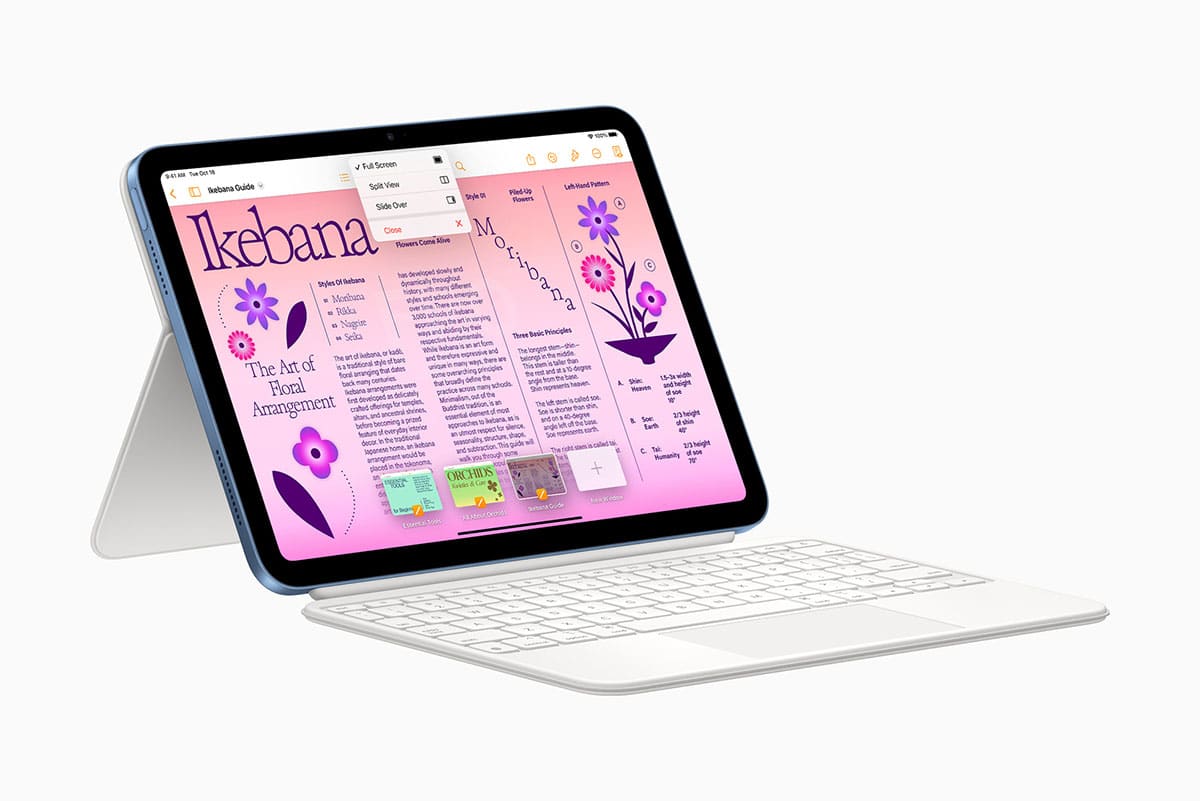
Si usas un iPad y almacenas tu vida digital en iCloud, seguramente quieras subir el listón de tu privacidad y proteger el acceso a tu iPad. Con la Protección de datos avanzada de iCloud, gran parte de tu información pasa a estar cifrada de extremo a extremo, de modo que ni siquiera Apple pueda leerla.
En esta guía vas a encontrar todo lo que necesitas: qué es exactamente esta función, qué datos protege, requisitos y compatibilidades, pasos para activarla en iPad y Mac, cómo recuperar la cuenta si pasa algo, qué limitaciones existen con el contenido compartido y cómo desactivarla si cambias de idea. Ojo: es potentísima, pero conlleva responsabilidades importantes. Vamos allá con cómo activar la protección de datos avanzada en tu iPad.
Qué es la Protección de datos avanzada de iCloud y por qué te interesa

La Protección de datos avanzada (ADP, por sus siglas en inglés) es una configuración opcional que lleva el cifrado de extremo a extremo a la mayoría de tus datos de iCloud. Con E2EE, solo tus dispositivos de confianza tienen las claves para descifrar esos datos, lo que significa que nadie más, ni siquiera Apple, puede acceder al contenido.
En el modo estándar, Apple cifra la información pero conserva las claves de descifrado en sus servidores. Eso permite servicios como el acceso desde la web y ciertas recuperaciones de cuenta, pero implica que, en escenarios muy concretos, Apple podría acceder (o verse obligada a facilitar datos). Con ADP activada, esa posibilidad desaparece para las categorías cubiertas.
Al habilitar la ADP en un dispositivo compatible, la protección se aplica a toda tu cuenta y a todos los dispositivos que cumplan los requisitos. Si uno no cumple, bloquea la activación hasta que lo actualices o lo elimines de tu lista de dispositivos.
Muy importante: antes de activar ADP, Apple te guía para establecer un método de recuperación. Como Apple no guarda las claves E2EE de tus datos protegidos, si pierdes el acceso a tu cuenta tendrás que recuperarla con tu código del dispositivo, un contacto de recuperación o una clave de recuperación de 28 caracteres.
Requisitos previos y dispositivos compatibles

Para activar la Protección de datos avanzada necesitas cumplir unos mínimos. Lo primero es tener una cuenta de Apple con autenticación de doble factor y un código o contraseña configurados en cada dispositivo que uses, y recuerda sabe cómo activar las funciones de la pantalla de bloqueo.
También es requisito que todos los dispositivos vinculados a tu ID de Apple estén actualizados a estas versiones (o posteriores). Si alguno no puede actualizarse, tendrás que desasociarlo para continuar con la activación:
- iPhone con iOS 16.2 o posterior
- iPad con iPadOS 16.2 o posterior
- Mac con macOS 13.1 o posterior
- Apple Watch con watchOS 9.2 o posterior
- Apple TV con tvOS 16.2 o posterior
- HomePod con versión 16.0 o posterior
- PC Windows con iCloud para Windows 14.1 o posterior
Además, necesitas configurar al menos un método de recuperación alternativo: un contacto de recuperación o una clave de recuperación. Si no lo tienes hecho, el propio asistente te ayudará durante el proceso.
Ten en cuenta que las cuentas gestionadas (por ejemplo, de empresas o centros educativos) y las cuentas infantiles no son aptas para usar ADP; en estos casos, la opción no aparecerá o no permitirá completarse.
Un matiz de seguridad adicional: para evitar abusos, Apple impide activar ADP desde un dispositivo recién añadido a tu cuenta. Si acabas de estrenar iPad, puede que necesites usar un equipo anterior vinculado a tu Apple ID para completar la activación.
Qué datos se cifran con ADP y qué queda fuera

Para entender el alcance, conviene separar las categorías de datos de iCloud en tres bloques. Conocer estas diferencias te ayuda a saber qué mejora exactamente al habilitar ADP.
Cifrado de extremo a extremo por defecto (siempre activo, incluso sin ADP):
- Llavero y contraseñas
- Salud
- Datos de la app Diario
- Casa (Home)
- Mensajes en iCloud
- Información de pago
- Transacciones de Apple Card
- Mapas
- Vocabulario aprendido de QuickType
- Safari (determinados datos)
- Tiempo en pantalla
- Información de Siri
- Contraseñas Wi‑Fi
- Claves Bluetooth (W1/H1)
- Memoji
Cifrado de extremo a extremo opcional (aquí es donde ADP marca la diferencia):
- Copia de seguridad de iCloud (incluye copia del dispositivo y de Mensajes)
- iCloud Drive
- Fotos
- Notas
- Recordatorios
- Favoritos de Safari
- Atajos de Siri
- Notas de voz
- Tarjetas y tickets en Cartera (Wallet)
No usan cifrado de extremo a extremo (claves delegadas en Apple por interoperabilidad):
- Mail de iCloud
- Contactos
- Calendarios
En el terreno del contenido compartido, ADP está pensada para mantener el cifrado E2EE si todos los participantes también tienen ADP activada. Esto cubre, por ejemplo, la Fototeca compartida de iCloud (y te ayuda a recibir avisos sobre contenido sensible), las carpetas compartidas de iCloud Drive o las Notas compartidas.
Hay tres excepciones notables que no pueden beneficiarse del cifrado E2EE con ADP: la colaboración de iWork, los Álbumes compartidos de Fotos y el uso de “cualquiera con el enlace”. En estos casos, el sistema vuelve a la protección estándar (no E2EE) por compatibilidad.
Cómo activar la Protección de datos avanzada en iPad o iPhone
El proceso es rápido, pero conviene revisar los requisitos antes de tocar nada. Cuando los tengas, sigue estos pasos en tu iPad o iPhone:
- Abre Ajustes.
- Toca tu nombre (Apple ID) y entra en iCloud.
- Desplázate hasta “Protección de datos avanzada”.
- Toca “Activar la protección de datos avanzada”.
- Sigue las instrucciones para revisar y configurar tus métodos de recuperación (contacto y/o clave de recuperación de 28 caracteres).
Si te aparece un aviso de que no puedes activar ADP “durante un cierto tiempo”, respira: suele deberse a medidas de seguridad o a que hay dispositivos sin actualizar. El propio asistente te indicará qué falta.
Cuando un equipo antiguo o sin la versión mínima impida el proceso, puedes retirarlo desde tu lista de dispositivos del Apple ID y reintentar. Mientras ADP esté activa, solo podrás iniciar sesión en equipos que cumplan los requisitos de software.
En cuanto se activa, se deshabilita por defecto el acceso web a tus datos en iCloud.com, para que solo estén disponibles en tus dispositivos de confianza. Si necesitas entrar puntualmente vía web, puedes aprobar un acceso temporal desde uno de tus dispositivos.
Cómo activarla en el Mac
En macOS el camino es muy parecido y también requiere revisar la recuperación de cuenta. Estos son los pasos para macOS 13.1 o posterior:
- Menú Apple > Ajustes del Sistema.
- Haz clic en tu nombre y entra en iCloud.
- Elige “Protección de datos avanzada” y pulsa “Activar”.
- Completa la comprobación de métodos de recuperación y confirma.
Si en Mac te bloquea un dispositivo no compatible, el remedio es el mismo: actualizar o eliminar el equipo problemático y volver a intentarlo desde un dispositivo que ya tengas confiable en tu cuenta.
Métodos de recuperación: contacto y clave (y por qué importan)
Con ADP activada, Apple no puede ayudarte a recuperar datos E2EE, así que configurar alternativas es imprescindible. Tienes dos opciones y puedes usar ambas para más tranquilidad:
Contacto de recuperación: es una persona de confianza (con dispositivos Apple) que podrá generarte un código de ayuda si pierdes el acceso. Este contacto no ve tus datos ni accede a tu cuenta; solo te da ese código cuando lo solicites.
Clave de recuperación: es un código único de 28 caracteres. Guárdala en un lugar seguro y offline (por ejemplo, en una carpeta física o caja fuerte). Si la pierdes y además no puedes usar tu dispositivo o el contacto, no habrá forma de recuperar los datos protegidos.
Recuerda que el código o contraseña del dispositivo también forma parte del mecanismo de recuperación y se usa, por ejemplo, para restablecer tu contraseña del Apple ID y acceder a los datos E2EE en caso de incidente.
Compatibilidad con contenido compartido y acceso en iCloud.com
ADP intenta mantener E2EE cuando compartes, siempre que todos en esa colaboración tengan la función activada. Esto es válido para Fototeca compartida, Notas o carpetas de iCloud Drive.
Sin embargo, la colaboración en iWork, los Álbumes compartidos de Fotos y cualquier contenido compartido con la opción “cualquiera con el enlace” no usan E2EE, ni siquiera con ADP. Es una decisión de compatibilidad con sistemas de terceros.
En cuanto a iCloud.com, el sistema desactiva de manera predeterminada el acceso web a tus datos una vez que activas ADP. Si necesitas consultarlos desde el navegador, puedes reactivar el acceso web y aprobarlo temporalmente desde un dispositivo de confianza.
Problemas frecuentes, tiempos y recomendaciones prácticas
¿Y si no puedes activar ADP “por ahora”? Suele indicar que falta un requisito (por ejemplo, un iPad sin actualizar), que hay que esperar una ventana de seguridad, o que estás intentando hacerlo desde un equipo recién añadido al Apple ID. Sigue las instrucciones en pantalla: son bastante claras.
¿Hace falta descargarlo todo, cifrar en local y volver a subir 1 TB de datos? Apple gestiona la transición de claves y el re-cifrado de forma transparente para el usuario. No tienes que re-subir manualmente tus bibliotecas; el proceso está pensado para no “parar tu vida” ni depender de tu CPU o ancho de banda de forma desmesurada.
Si tienes equipos antiguos que no alcanzan iOS/iPadOS 16.2 o macOS 13.1, valora si te compensa desvincularlos de tu Apple ID para poder activar ADP. Mientras esté activa, no podrás iniciar sesión en dispositivos que se queden por debajo de estas versiones.
Para reforzar la seguridad del Apple ID, además de la autenticación de doble factor, puedes considerar el uso de claves de seguridad físicas compatibles. Y si usas iMessage, la Verificación de claves de contacto ayuda a detectar posibles intermediarios en conversaciones sensibles; también merece la pena activar el modo de aislamiento en tu iPad.
Recuerda el riesgo clave: perder tu clave de recuperación, no tener acceso al contacto de recuperación y no poder usar tu dispositivo supone perder para siempre los datos E2EE. No actives ADP a la ligera; hazlo con un plan de custodia de claves.
Cómo desactivar la Protección de datos avanzada
Si decides dar marcha atrás, el proceso es reversible. Al desactivarla, tu dispositivo subirá de forma segura a los servidores de Apple las claves necesarias y tu cuenta volverá a la protección estándar.
- En iPhone o iPad: Ajustes > tu nombre > iCloud > desactiva “Protección de datos avanzada”.
- En Mac: Ajustes del Sistema > tu nombre > iCloud > “Protección de datos avanzada” > Desactivar.
Antes de desactivar, asegúrate de que comprendes que algunos datos pasarán a depender de las claves gestionadas por Apple y recuperarás el acceso web completo en iCloud.com sin necesidad de aprobación temporal.
La Protección de datos avanzada lleva la privacidad de iCloud a otro nivel al extender el cifrado de extremo a extremo a fotos, copias de seguridad, notas y más; a cambio, exige que seas tú quien controle las llaves. Si cumples requisitos, configuras bien la recuperación y conoces sus límites (iWork colaborativo, Álbumes compartidos, “cualquiera con el enlace” y las categorías que quedan fuera), es una mejora muy potente para tu iPad y el resto de tus dispositivos.

Índice
- 1 Qué es la Protección de datos avanzada de iCloud y por qué te interesa
- 2 Requisitos previos y dispositivos compatibles
- 3 Qué datos se cifran con ADP y qué queda fuera
- 4 Cómo activar la Protección de datos avanzada en iPad o iPhone
- 5 Cómo activarla en el Mac
- 6 Métodos de recuperación: contacto y clave (y por qué importan)
- 7 Compatibilidad con contenido compartido y acceso en iCloud.com
- 8 Problemas frecuentes, tiempos y recomendaciones prácticas
- 9 Cómo desactivar la Protección de datos avanzada