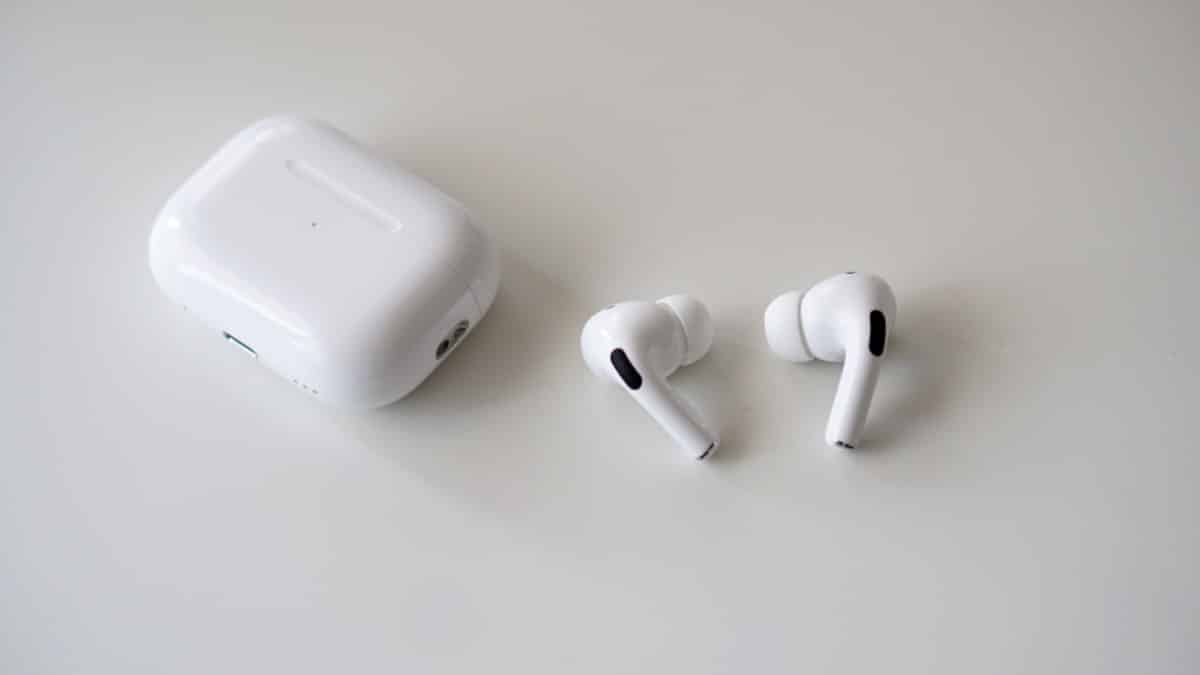
Si acabas de estrenar unos AirPods o quieres sacarles más partido con tu iPhone, aquí tienes una guía clara y muy completa para configurarlos, enlazarlos y dominar sus funciones clave. Hemos reunido pasos y trucos contrastados en soporte oficial y en guías especializadas para que no te dejes nada, incluyendo compatibilidad con Android y Apple Vision Pro, modos de sonido, Siri, batería y ajustes. Todo lo que necesitas para que suenen y funcionen de lujo.
Además de AirPods, también cubrimos EarPods (cable), por si prefieres la conexión física al iPhone con USB‑C o Lightning. Verás que el proceso para iPhone es prácticamente automático, pero añadimos opciones avanzadas, detalles de audio y soluciones si quieres vincularlos a otros dispositivos. La idea es que tengas un único artículo que te sirva para todo.
Nota de actualidad: parte de la documentación oficial que hemos consultado se actualizó el , lo que asegura que los pasos y compatibilidades reflejan el estado más reciente. Es importante tener en cuenta las versiones de sistema indicadas. Vamos a aprender a Cómo conectar y usar AirPods y EarPods con tu iPhone.
Requisitos previos y compatibilidad básica
Antes de empezar, conviene revisar el software del iPhone: asegúrate de contar con la versión más reciente de iOS para una configuración sin sorpresas. En dispositivos Apple adicionales, como iPad, Mac o Apple Watch, también ayuda tener iPadOS, macOS y watchOS actualizados. Actualizar iOS suele resolver la mayoría de problemas de emparejamiento.
Para Apple Vision Pro, comprueba que está instalado el último visionOS. Esto es clave si vas a aprovechar las funciones de menor latencia y las novedades de audio con AirPods más recientes. Con Vision Pro, el firmware marca diferencias en calidad y estabilidad.
Modelos de AirPods y su comportamiento de audio: los AirPods 2, AirPods 3, AirPods Pro (1.ª y 2.ª generación en sus variantes Lightning y USB‑C) y AirPods Max emplean el códec Bluetooth AAC de Apple, que ofrece buena calidad, aunque la conexión Bluetooth estándar no es sin pérdida. Es una calidad excelente, pero no “lossless”.
Si buscas la experiencia más inmersiva con Apple Vision Pro, los AirPods Pro 2 (USB‑C) y los AirPods 4 (ambos modelos) pueden enlazarse mediante un protocolo inalámbrico propio que proporciona audio sin pérdida con latencia ultrabaja al vincularse con Vision Pro. Esta combinación es la que mejor exprime la plataforma.

Conectar AirPods al iPhone, rápido y sin líos
El emparejamiento en iPhone está pensado para ser casi mágico. Aun así, te recomendamos activar Bluetooth y tener el móvil desbloqueado para que todo fluya. Cuanto más cerca el estuche, mejor detectará el iPhone.
- En el iPhone, entra en Ajustes > Bluetooth y asegúrate de que el interruptor de Bluetooth está activado. Es el primer paso imprescindible.
- Ve a la pantalla de inicio del iPhone y mantén el dispositivo desbloqueado. Así saltará el aviso de conexión.
- Haz una de estas acciones en función del modelo: abre el estuche con los AirPods dentro y acércalo al iPhone (AirPods 1, 2, 3, 4 y AirPods Pro); en el caso de AirPods Max, sácalos de la funda Smart Case y ponlos junto al iPhone.
- Sigue las instrucciones en pantalla y confirma con Aceptar/OK cuando el iPhone te lo pida. En pocos segundos quedarán enlazados.
Una vez hechos estos pasos, tus AirPods se sincronizarán automáticamente con el resto de dispositivos Apple en los que uses tu misma cuenta (iPad, Mac o Apple Watch): iOS 10 o posterior, iPadOS 13 o posterior, macOS 10.12 o posterior y watchOS 3 o posterior. Gracias a iCloud no tendrás que repetir el emparejamiento en cada equipo.
Usar AirPods con Apple Vision Pro

En Vision Pro, el proceso pasa por Ajustes > Bluetooth, y luego poner tus AirPods en modo emparejamiento. La forma de activar ese modo cambia según el modelo. Este paso es el que permite que aparezcan en la lista de dispositivos.
- En Apple Vision Pro, entra en Ajustes > Bluetooth. Es la puerta de entrada al emparejamiento.
- Pon los AirPods en modo de enlace: si son AirPods 1, 2, 3 o cualquier AirPods Pro, abre la tapa con los auriculares dentro y mantén pulsado el botón posterior del estuche unos 5 segundos, hasta que la luz parpadee en blanco; si son AirPods 4, abre el estuche con los AirPods dentro, colócalo cerca de Vision Pro y da dos toques en la parte frontal del estuche hasta que la luz de estado parpadee en blanco; si son AirPods Max, sácalos de la funda Smart Case y mantén pulsado el botón de control de ruido unos 5 segundos, hasta ver el parpadeo blanco.
- En Vision Pro, busca tus AirPods bajo “Otros dispositivos” y pulsa para enlazarlos. Listo: quedarán memorizados para futuros usos.
Si quieres el mejor rendimiento en Vision Pro, recuerda lo dicho sobre AirPods Pro 2 (USB‑C) y AirPods 4: con ellos se habilita audio sin pérdida con latencia ultrabaja mediante el protocolo inalámbrico propietario. Es la opción más top para cine inmersivo o apps sensibles al retardo.
Conectar AirPods a un dispositivo Android
Aunque seas usuario de Android, puedes seguir disfrutando de tus AirPods. Funcionarán como cualquier auricular Bluetooth estándar, con posibilidad de llamadas, música y control básico. Algunas funciones avanzadas del ecosistema Apple no estarán disponibles.
Antes de nada, carga la funda y coloca los AirPods dentro. Este detalle evita cortes durante el emparejamiento y posibles fallos en el primer arranque. Con batería suficiente, todo va más fino.
- En tu Android, desliza desde la parte superior para abrir los ajustes rápidos y mantén pulsado el icono de Bluetooth. Si no lo ves, entra en Ajustes > Bluetooth desde la app de Ajustes. Cada marca puede ubicarlo en un sitio distinto.
- Activa Bluetooth y toca “Emparejar nuevo dispositivo”. Es el menú que buscará accesorios cercanos.
- Abre la tapa del estuche de los AirPods y mantén pulsado el botón trasero hasta que el LED parpadee en blanco; verás “AirPods” en Dispositivos disponibles. Si no aparecen, refresca la lista. El parpadeo blanco es la señal de emparejamiento.
- Pulsa el nombre de tus AirPods y sigue las indicaciones. En pocos pasos quedarán vinculados.
Para AirPods Max en Android, el proceso es similar pero usando su botón dedicado: mantén pulsado el botón de cancelación de ruido hasta que veas luz blanca en la parte inferior de los auriculares y selecciona “AirPods Max” en la lista. El principio es el mismo: luz blanca = listo para enlazar.
Consejo: si tu Android cumple con tecnologías de Emparejamiento rápido, al abrir la funda te saldrá un panel para conectar con un toque. Es la forma más rápida y cómoda de enlazar.
Qué no podrás enlazar por Bluetooth en Android: Apple Watch y AirTag no funcionan como accesorios Bluetooth convencionales en Android y, por tanto, no son compatibles. Busca alternativas nativas si estás en el ecosistema Android.
Conectar otros dispositivos Bluetooth a Android
Si además de AirPods tienes otros cascos o altavoces, el proceso es casi idéntico. Lo clave es activar el modo de emparejamiento del accesorio. Consulta el manual si no sabes qué botón mantener pulsado.
- Desliza desde la parte superior, mantén Bluetooth y entra en “Emparejar nuevo dispositivo”. Debe estar visible en la lista.
- Pon tu accesorio en modo pairing (mantén pulsado su botón correspondiente). Sin este modo, el teléfono no lo detectará.
- Selecciona el nombre del dispositivo y completa los pasos en pantalla. Listo para reproducir música o atender llamadas.
Ten en cuenta que algunas teles o consolas añaden retardo en el audio por su propia implementación Bluetooth; si notas desincronización en pelis o juegos, prueba a actualizar el firmware del dispositivo, reducir interferencias o usar un adaptador Bluetooth de baja latencia. El entorno inalámbrico influye mucho en la experiencia.
Usar Siri con los AirPods
Una de las ventajas de los AirPods respecto a otros auriculares es su integración con Siri. Puedes invocarla con “Oye Siri” o con un gesto compatible en tus AirPods, y pedir desde acciones simples a tareas más completas. Te ahorra sacar el iPhone del bolsillo.
- Control de volumen: “sube/baja el volumen” o “ajústalo al 50%”. Perfecto cuando vas caminando.
- Llamadas y mensajes: “llama a Marta” o “envía un mensaje a Juan por WhatsApp”. La voz lo agiliza todo.
- Música y podcasts: “pon mi lista de favoritos”, “pasa a la siguiente” o “reproduce el último episodio”. Gestión manos libres total.
- Información útil: “qué tiempo hará hoy”, “cómo voy de batería en los AirPods”. Datos al instante mientras sigues con lo tuyo.
Cancelación de ruido, modo ambiente y audio adaptativo
Si tienes unos AirPods con cancelación activa (como AirPods Pro o AirPods Max), puedes alternar entre varios modos de sonido: cancelación de ruido, ambiente/transparencia y, en modelos compatibles, audio adaptativo. Cada modo se ajusta a contextos distintos.
Para cambiar de modo sin tocar el iPhone, mantén presionada la patilla/haste de los AirPods Pro para ciclar los modos, o usa el botón de control de ruido en los AirPods Max. Es la vía más rápida en el día a día.
También puedes cambiarlo desde el iPhone: abre el Centro de control, mantén pulsado el control de volumen y elige el modo que prefieras. Ideal si quieres ver claramente qué está activo.
La cancelación de ruido reduce el sonido externo para concentrarte, el modo ambiente deja pasar voces y avisos, y el audio adaptativo ajusta el nivel de atenuación automáticamente. Una solución para cada situación, desde el metro hasta la oficina.
Comprobar batería y cargar los AirPods
Tener controlado el nivel de batería te evita sustos. Hay varias formas de verlo desde iPhone, iPad o Mac con el widget de batería. Coloca el widget en tu pantalla de inicio para verlo de un vistazo.
Otra pista es el LED del estuche: cuando abre en verde, indica carga suficiente para completar una recarga completa de los auriculares; en ámbar/naranja, significa que no alcanza para una carga completa. Un vistazo rápido te dice si debes enchufar.
Si acercas el estuche al iPhone desbloqueado, puedes ver una animación con el porcentaje aproximado; es un método muy cómodo cuando vas con prisa. Funciona en segundos sin navegar por menús.
Personalizar los ajustes de los AirPods
Desde tu iPhone o iPad, entra en Ajustes > Bluetooth, pulsa sobre tus AirPods y accede a las opciones. Ahí puedes renombrarlos, ajustar la función de pulsación en la patilla, activar detección automática de oído, elegir micrófono, audio espacial y más. Dedica un minuto a configurar esto y notarás la diferencia.
Si sueles cambiar entre modos de sonido, añade el control en Centro de control o personaliza qué hace una pulsación larga. En entornos ruidosos, tener la cancelación en un gesto te salva el día. Piensa cómo los usas y adáptalos a ti.
Conectar AirPods a otros dispositivos (Windows, televisores, consolas)
Más allá de iPhone y Android, los AirPods funcionan como auriculares Bluetooth estándar: ponlos en modo emparejamiento (LED blanco) y selecciónalos desde el menú de Bluetooth del dispositivo, por ejemplo para saber cómo conectar unos Airpods a un PC con Windows. La clave está en encontrar el modo “pairing” del accesorio.
Ten en cuenta que algunas teles o consolas añaden retardo en el audio por su propia implementación Bluetooth; si notas desincronización en pelis o juegos, prueba a actualizar el firmware del dispositivo, reducir interferencias o usar un adaptador Bluetooth de baja latencia. El entorno inalámbrico influye mucho en la experiencia.
EarPods con iPhone: conexión por cable
Si prefieres conexión física, los EarPods siguen siendo una opción sencilla y fiable. En iPhone con USB‑C (modelos recientes), usa EarPods con conector USB‑C; en iPhone con Lightning, usa EarPods Lightning. Conectas y listo: no hay que emparejar nada.
¿Tienes EarPods de 3,5 mm? Necesitarás un adaptador oficial de 3,5 mm a Lightning o a USB‑C, según el puerto de tu iPhone. El control en el cable te permite pausar, saltar pistas y ajustar volumen. Es la alternativa sin latencia y sin batería.
Consejos de uso, mantenimiento y limpieza
Para conservar el sonido y la autonomía, limpia con regularidad rejillas y almohadillas (en Pro) con un paño suave y seco, y evita líquidos o productos abrasivos. Un mantenimiento ligero y periódico marca la diferencia.
Guarda los AirPods en su estuche cuando no los uses y mantén el firmware actualizado automáticamente al dejarlos cerca del iPhone con conexión a internet. Así corriges pequeños fallos y mejoras la estabilidad.
Solución de problemas frecuentes
Si no aparecen en el iPhone, prueba a cerrar y abrir la tapa, esperar unos segundos y verificar Bluetooth. Si persiste, mantén pulsado el botón del estuche hasta el parpadeo blanco para forzar el modo emparejamiento. Este reinicio rápido suele bastar.
En Android, si no se listan en “Dispositivos disponibles”, toca “Actualizar” o desactiva y reactiva Bluetooth. A veces ayuda borrar un emparejamiento previo y empezar de cero. La limpieza de emparejamientos resuelve conflictos.
Con Vision Pro, asegúrate de estar en Ajustes > Bluetooth y de haber seguido el método específico de tu modelo (toque en estuche de AirPods 4, botón de ruido en Max, botón trasero en el estuche del resto). Cada modelo entra en pairing de forma distinta.
Notas de privacidad y formularios
Si pides ayuda en foros o soporte, evita compartir datos personales en comentarios públicos y respeta los límites del formulario (algunos establecen, por ejemplo, un máximo de 250 caracteres). La privacidad también cuenta cuando solucionas problemas.
Dispones de un mapa completo para enlazar y usar AirPods y EarPods con iPhone, Android y Vision Pro, además de exprimir Siri, los modos de sonido y los ajustes. Si sigues estos pasos y consejos, verás que la experiencia es estable, rápida y muy versátil.

Índice
- 1 Requisitos previos y compatibilidad básica
- 2 Conectar AirPods al iPhone, rápido y sin líos
- 3 Usar AirPods con Apple Vision Pro
- 4 Conectar AirPods a un dispositivo Android
- 5 Conectar otros dispositivos Bluetooth a Android
- 6 Usar Siri con los AirPods
- 7 Cancelación de ruido, modo ambiente y audio adaptativo
- 8 Comprobar batería y cargar los AirPods
- 9 Personalizar los ajustes de los AirPods
- 10 Conectar AirPods a otros dispositivos (Windows, televisores, consolas)
- 11 EarPods con iPhone: conexión por cable
- 12 Consejos de uso, mantenimiento y limpieza
- 13 Solución de problemas frecuentes
- 14 Notas de privacidad y formularios