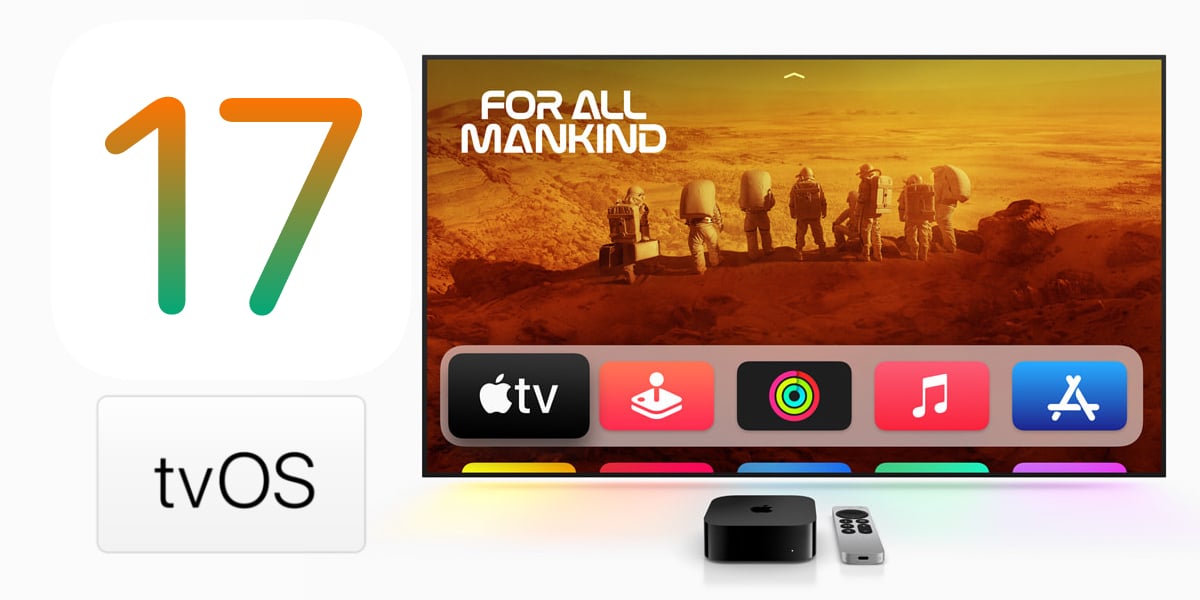
Convertir el salón en una auténtica sala de cine con Apple TV es más fácil de lo que parece si dominas unas cuantas opciones clave de vídeo, sonido y AirPlay. Aquí reunimos en un solo lugar todos los ajustes y trucos que necesitas para conseguir una experiencia de cine en casa redonda, con especial atención a la integración con HomePod, la app Casa y las preferencias de la app Apple TV. La idea es que termines con imagen y audio afinados, listas personalizadas y un control cómodo desde el iPhone.
El objetivo de esta guía es integrar, paso a paso y con claridad, todo lo necesario para que tu Apple TV brille en tu tele o proyector, ya sea con HomePods, barras de sonido o altavoces compatibles con AirPlay 2. Además de los ajustes imprescindibles, verás opciones útiles para deportes, recomendaciones, control parental y automatizaciones, incluyendo notas sobre ajustes vigentes a 20 de marzo de 2025 que siguen siendo relevantes para optimizar tu experiencia. Vamos allá con cómo configurar la sala de cine en tu Apple TV.
Prepara el Apple TV y tus altavoces para “cine en casa”
Si vas a usar HomePod o HomePod mini como salida principal del Apple TV, lo primero es organizarlos en la app Casa. Asigna el Apple TV y los HomePod a la misma habitación para que el sistema los reconozca como parte del mismo espacio y puedas controlarlos juntos.
¿Tienes dos HomePod o dos HomePod mini? Crea un par estéreo en la app Casa y sitúalo en la misma estancia que el Apple TV. El emparejamiento estéreo te ofrece un escenario sonoro más amplio y envolvente, ideal para películas y series con sonido multicanal.
Enciende el Apple TV. Nada más arrancar, puede aparecer un aviso preguntándote si quieres usar los HomePod como altavoces del televisor. Elige “Usar como altavoces del televisor” para activar el audio de cine en casa y que el Apple TV enrute todo el sonido a tu equipo.
Si no ves el aviso o prefieres hacerlo luego, puedes activar el audio de sala de cine manualmente. En el Apple TV, entra en Ajustes > Vídeo y audio > Salida de audio y selecciona tu HomePod o el par estéreo. Con esto, todo lo que reproduzcas desde el Apple TV se escuchará por esos altavoces.
También es posible configurarlo desde el iPhone o iPad. Abre la app Casa, toca el Apple TV, después el engranaje inferior derecho y busca “Salida de audio por omisión”. Elige el HomePod o el par estéreo que quieras como salida predeterminada para el Apple TV y quedará guardado para futuras reproducciones.
Ajusta la imagen para sacarle partido a tu tele o proyector
Si tu televisor o proyector es compatible, configura el formato en 4K HDR o 4K Dolby Vision. Ve a Ajustes > Vídeo y audio > Formato y selecciona 4K HDR o 4K Dolby Vision para explotar el rango dinámico alto y disfrutar de colores más vivos y mayor contraste.
Dentro de ese mismo apartado, revisa la frecuencia de fotogramas y el rango dinámico. La combinación de “Ajustar a contenido” puede ayudar a evitar conversiones innecesarias. Un Apple TV bien ajustado a tu panel ofrece una imagen más fluida y fiel a la fuente, sobre todo en cine y series.
Si usas un proyector, comprueba la compatibilidad HDR y la configuración de color. Un proyector 4K con buen brillo y calibración básica marca una gran diferencia en escenas oscuras, donde el HDR exige un nivel de luminancia adecuado para lucir como toca.
Optimiza el sonido: HomePods, Atmos y multizona
Para un sonido inmersivo, confirma que tu sistema admite Dolby Atmos y actívalo cuando esté disponible. Con HomePod y contenidos compatibles, Atmos crea una sensación espacial más envolvente que mejora la experiencia en escenas de acción y bandas sonoras cinematográficas.
Si tienes varios altavoces compatibles con AirPlay 2, aprovecha la reproducción multisala. Puedes sincronizar varios altavoces y llenar de sonido todo el espacio, ideal si tu sala es grande o si quieres extender la música al pasillo o cocina antes de empezar la película.
Recuerda que la colocación de los HomePod importa. Eleva ligeramente los altavoces y sepáralos de obstáculos. Pequeños cambios de posición pueden mejorar el escenario estéreo y la claridad de diálogos sin tocar ninguna otra opción.
Reproduce desde iPhone, iPad o Mac con AirPlay

AirPlay es la vía rápida para enviar contenido al Apple TV desde otros dispositivos. En iPhone o iPad, abre el Centro de Control, toca el icono de AirPlay y elige tu Apple TV para compartir fotos, vídeos o apps compatibles en la pantalla grande.
En Mac puedes usar el icono de AirPlay de la barra de menús o la opción de duplicado en Ajustes de Pantalla. Duplicar la pantalla del Mac es perfecto para ver contenido del navegador o apps sin versión para tvOS, y sirve tanto para ocio como para trabajo.
¿Viaje o mala conexión? Descarga previamente el contenido en tu iPhone o iPad y emite por AirPlay. La reproducción offline evita tirones y cortes cuando el Wi‑Fi no acompaña, manteniendo la sesión a salvo en momentos clave.
Duplica pantalla para presentaciones, fotos y recuerdos
La duplicación es comodísima para compartir álbumes de iCloud, presentaciones o vídeos caseros. El modo presentación funciona genial en reuniones familiares o con amigos, enseñando fotos y clips sin cables ni líos.
Además, mientras duplicas, puedes hacer zoom en el iPhone o iPad sobre fotos o documentos. Ese zoom en directo ayuda a destacar detalles sin tener que editar nada, ideal para fotos de viajes o explicaciones rápidas en casa.
Tu iPhone como mando avanzado: gestos, subtítulos y Siri
Aunque el Siri Remote es muy práctico, el iPhone te da control extra. Abre el Centro de Control, pulsa el control remoto y usa gestos para moverte con precisión por menús y barras de reproducción.
Durante la reproducción, toca la pantalla para abrir ajustes rápidos de subtítulos y pistas de audio. Es la forma más ágil de activar subtítulos o cambiar el idioma sin pausar la película, algo que se agradece cuando el diálogo se complica.
La búsqueda por voz con Siri también agiliza la experiencia. Prueba a decir “pon el siguiente episodio” o “busca thrillers en 4K” y deja que el asistente haga el trabajo duro mientras te acomodas.
Juegos en pantalla grande con mandos externos
AirPlay no es sólo para vídeo: llevar juegos del iPhone o iPad a la tele es una gozada. Conecta un mando de PlayStation o Xbox al iPhone y proyecta el juego con AirPlay para convertir el salón en una consola improvisada.
Si te gusta jugar en compañía, organiza partidas multijugador local con títulos compatibles. El tamaño de pantalla y el sonido envolvente suben el nivel de cualquier juego de carreras o plataformas cuando lo disfrutas con amigos en el sofá.
Proyector con Apple TV: el combo perfecto
Si tienes un proyector 4K, conectar un Apple TV 4K por HDMI te abre todo el catálogo de apps y funciones. Es la forma más estable de acceder a streaming, juegos ligeros y AirPlay sin depender del móvil durante la sesión.
Algunos proyectores tienen AirPlay integrado y permiten enviar contenido directamente sin Apple TV. En ese caso, elige el proyector desde el icono de AirPlay en tu iPhone, iPad o Mac y comparte contenido con un toque.
Automatizaciones y escenas para una “noche de cine” redonda
Tu Apple TV puede asignarse a una habitación en la app Casa para controlarlo junto a otros accesorios. Así podrás coordinar luces, altavoces y persianas con un solo gesto, algo perfecto para crear ambiente de cine en segundos.
Crea una escena “Noche de cine” que atenúe luces, baje estores y seleccione el Apple TV con el HomePod como salida predeterminada. Lanzar esa escena desde el iPhone o con Siri simplifica la preparación para que te centres en elegir la peli.
Ajustes clave de la app Apple TV: personaliza tu experiencia

Activa “Usar historial de reproducción” para que la app Apple TV prepare recomendaciones y mantenga “Seguir viendo”. Con el historial encendido, el sistema aprende de tus gustos y ordena mejor el contenido.
Si no quieres spoilers en deportes en directo, desactiva “Mostrar resultados deportivos”. De esta forma evitas ver marcadores antes de reproducir el evento y mantienes la emoción intacta.
Activa “Sincronizar mis deportes” para seguir ligas y equipos en Apple News, Apple TV y otras apps de Apple (usando la misma cuenta). Con la sincronización tendrás tus preferencias deportivas unificadas en todo el ecosistema.
En “Imágenes de Seguir viendo”, elige entre “Fotograma fijo” o “Ilustración de póster”. Si prefieres reconocer el contenido por su arte principal, el póster es la opción más visual; si te gusta ver un fotograma de la reproducción, opta por el fotograma fijo.
Para maratones, activa “Reproducir siguiente episodio” y olvídate del mando entre capítulos. El encadenado automático mantiene el ritmo de la serie sin interrupciones.
“Reproducir una recomendación” inicia contenido sugerido al acabar una película, episodio o evento deportivo. Cuando no sabes qué poner después, esta opción te propone algo afín sin tener que buscar.
En la pantalla de inicio, ajusta la “Barra superior”. Escoge “Qué ver” para previsualizaciones destacadas o “Seguir viendo” para retomar lo tuyo. La fila superior es un atajo práctico si la configuras a tu manera.
Activa notificaciones de “Partidos en Seguir viendo” para recibir avisos de inicio y final de tus encuentros. Si te interesan eventos vibrantes, habilita también “Partidos emocionantes” para recomendaciones de partidos destacados.
En “Calidad de transmisión de vídeo”, define si quieres “Óptima”, “Superior” (HD) o “Buena” (SD) según conexión y consumo de datos. Escoger calidad adecuada evita parones cuando la red va justa y te permite ajustar gasto de datos si usas compartida.
Activa “Reproducir sonido automáticamente” para oír el audio de los vídeos de fondo que se reproducen en la app Apple TV. Es un detalle que añade inmersión mientras navegas por contenido.
En “Definición de vídeo” para compras y alquileres, decide entre “Alta definición” o “Definición estándar”. Si eliges SD, la tienda mostrará sólo títulos en ese formato para ahorrar espacio y datos.
En “Añadir a TV”, selecciona los canales y apps con los que quieres compartir contenido a través de la app Apple TV. Integrar tus servicios favoritos centraliza el descubrimiento y seguimiento.
¿Necesitas limpiar? Usa “Borrar historial de búsquedas” para eliminar lo buscado en la app y en el Apple TV, y “Borrar historial de reproducción” para retirar lo visto de todos tus dispositivos. Estas opciones también vacían la fila “Seguir viendo” del usuario activo.
Control parental y modo “Pantalla de sala de conferencias”
Si usas el Apple TV en un espacio compartido o te preocupa el acceso no deseado, puedes restringir el modo “Pantalla de sala de conferencias”. Este modo muestra instrucciones para conectar por AirPlay, algo útil en oficinas o aulas, pero quizá no quieras que esté activo sin control.
Ve a Ajustes en el Apple TV y entra en General > Restricciones. Introduce el código de 4 dígitos si se te solicita para acceder al panel de restricciones y poder gestionar las opciones de seguridad.
Dentro de las restricciones, asegúrate de que “Pantalla de sala de conferencias” está en estado Restringir. Así bloqueas su activación hasta que se introduzca el código, evitando que cualquiera cambie este modo sin permiso.
Este ajuste de restricción es especialmente útil si hay niños en casa o si el Apple TV está en una sala común. Mantener el control parental bien configurado te da tranquilidad y evita sorpresas tanto en uso doméstico como en entornos profesionales.
Consejos prácticos para que todo vaya fino
Red estable ante todo: si te es posible, conecta el Apple TV por Ethernet o usa una red Wi‑Fi 5/6 de calidad. Una buena conexión es la base para 4K HDR sin cortes y para un AirPlay suave.
Comprueba formatos en la app de cada servicio: no todos ofrecen siempre Dolby Vision o Atmos en todos los títulos. Busca el distintivo 4K, HDR o Atmos en la ficha de la película o serie antes de culpar a los ajustes del Apple TV.
Recuerda que puedes ajustar el volumen del HomePod desde el Apple TV, el Siri Remote o el iPhone. La sincronización entre dispositivos simplifica el control del sonido durante la reproducción.
Si notas desfase entre audio y vídeo, prueba a cambiar temporalmente la salida de audio y volver a seleccionar el HomePod/par estéreo. Forzar la reasignación suele reenganchar la sincronía en segundos sin tener que reiniciar todo.
Ten en mente la fecha de referencia de algunos ajustes descritos: 20 de marzo de 2025. Si Apple añade nuevas opciones, revisa periódicamente la sección de Vídeo y audio y la app Apple TV para aprovechar las mejoras.
Cómo elegir el mejor dispositivo de salida
Si alternas entre barra de sonido y HomePod, crea una rutina: usa el HomePod para series y la barra para sesiones de cine con más pegada, por ejemplo. Selecciona la salida en Ajustes > Vídeo y audio > Salida de audio según el plan del día y guarda tu preferencia por omisión cuando te convenga.
Cuando la prioridad es la voz (informativos, podcasts), conviene priorizar claridad. Prueba a acercar el par estéreo al punto de escucha para diálogos más nítidos y baja ligeramente el volumen global para evitar fatiga.
Deportes y alertas: sigue tus equipos sin spoilers
Si eres fan del deporte, configura las opciones para no estropearte el partido. Desactiva marcadores en la app Apple TV y activa sólo las notificaciones de inicio y final del encuentro para enterarte a tiempo y reproducirlo sin conocer el resultado.
Con “Sincronizar mis deportes” tendrás tus ligas y equipos alineados en News, Apple TV y otras apps de Apple. Esta coherencia entre servicios facilita recibir sólo alertas que te interesan, en lugar de un aluvión de notificaciones irrelevantes.
Cuando compartir es la prioridad: familia y amigos
Para una velada con amigos, prepara una lista en la app Apple TV, activa “Reproducir siguiente episodio” y ten a mano el control de subtítulos. Así alternas versiones dobladas y originales para cada invitado sin pausas eternas buscando ajustes.
Si alguien quiere enseñar fotos o un vídeo corto, la duplicación de pantalla vía AirPlay lo pone fácil. Recuerda que puedes cortar la duplicación desde el Centro de Control al acabar para que el Apple TV vuelva a su pantalla de inicio.
Con estos ajustes y trucos, tu Apple TV queda listo para una experiencia de cine en casa sólida: imagen 4K HDR o Dolby Vision bien configurada, sonido a la altura con HomePod o altavoces AirPlay 2, control cómodo desde el iPhone y la app Apple TV personalizada a tu gusto. La combinación de “Salida de audio por omisión”, automatizaciones en Casa, opciones de recomendaciones y manejo por voz con Siri convierte tu salón en un espacio de ocio fluido y sin fricciones, preparado tanto para maratones de series como para una noche de estrenos sin complicaciones.
Índice
- 1 Prepara el Apple TV y tus altavoces para “cine en casa”
- 2 Ajusta la imagen para sacarle partido a tu tele o proyector
- 3 Optimiza el sonido: HomePods, Atmos y multizona
- 4 Reproduce desde iPhone, iPad o Mac con AirPlay
- 5 Duplica pantalla para presentaciones, fotos y recuerdos
- 6 Tu iPhone como mando avanzado: gestos, subtítulos y Siri
- 7 Juegos en pantalla grande con mandos externos
- 8 Proyector con Apple TV: el combo perfecto
- 9 Automatizaciones y escenas para una “noche de cine” redonda
- 10 Ajustes clave de la app Apple TV: personaliza tu experiencia
- 11 Control parental y modo “Pantalla de sala de conferencias”
- 12 Consejos prácticos para que todo vaya fino
- 13 Cómo elegir el mejor dispositivo de salida
- 14 Deportes y alertas: sigue tus equipos sin spoilers
- 15 Cuando compartir es la prioridad: familia y amigos