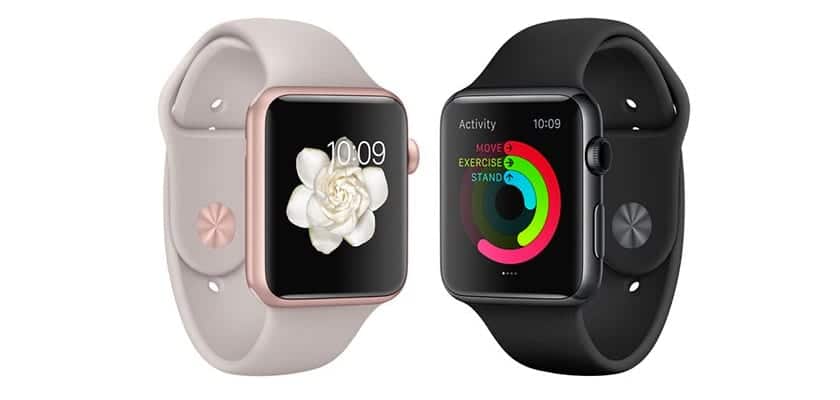
Si usas un Apple Watch a diario, gestionar la app Cartera es clave para pagar, guardar entradas o llevar tus documentos siempre encima sin esfuerzo. En este artículo encontrarás, de forma ordenada, todo lo necesario para configurar, mantener y sacarle partido a Wallet y Apple Pay tanto desde el Apple Watch como desde el iPhone, iPad o Mac con Touch ID.
Hemos reunido los aspectos que más dudas generan: añadir pases y tarjetas, pagar con el reloj y con el iPhone, elegir tarjeta predeterminada, borrar tarjetas, actualizar tus datos y comprobar detalles como los últimos cuatro dígitos del número de cuenta del dispositivo. La idea es que, al terminar, te sientas cómodo controlando la Cartera desde cualquier dispositivo y que tengas a mano pasos claros y prácticos. Vamos allá con como cómo gestionar tu Cartera en el Apple Watch.
Qué es Cartera (Wallet) y qué puedes guardar
Cuando compras una entrada o recibes un pase digital, muchas veces verás la opción de añadirlo a Cartera. Esto simplifica el acceso a tus billetes y entradas, evitando búsquedas de última hora en correos o apps y permitiéndote presentarlos directamente desde el Apple Watch o el iPhone.
Además de entradas, Wallet funciona como tu billetera digital para pagos sin contacto con Apple Pay en tiendas, restaurantes, dentro de apps y en la web. Con el Apple Watch, podrás pagar acercándolo al datáfono sin sacar el iPhone del bolsillo, algo especialmente cómodo en el día a día.
Una de las ventajas de centralizarlo todo en Wallet es el control que obtienes: puedes cambiar la tarjeta por defecto, eliminar tarjetas, actualizar direcciones y teléfonos, o consultar detalles de la tarjeta empleada en el reloj para resolver cualquier gestión con rapidez.
En definitiva, Wallet es la herramienta para llevar tu vida de pagos y pases en formato digital, con seguridad de nivel hardware y una experiencia pensada para ahorrar tiempo en cada uso.

Añadir pases y entradas a Cartera desde el iPhone
Cuando recibas un pase por correo, mensaje, notificación o a través de una app, podrás incorporarlo a Wallet en muy pocos toques. Así te aseguras de tener tus accesos listos en el iPhone y disponibles también en el Apple Watch cuando corresponda.
- En el iPhone, abre la app, correo, mensaje, notificación o comunicación donde venga tu pase.
- Toca Añadir a Cartera.
- Sigue las indicaciones en pantalla o toca Añadir en la esquina superior derecha.
También puedes recibir pases y guardarlos tocando Añadir a Cartera desde varias fuentes. Estas vías son muy comunes y te facilitan integrar billetes, tarjetas de embarque, entradas u otros códigos:
- Un navegador web, como Safari.
- Compartir con AirDrop.
- Una notificación de Cartera tras usar Apple Pay en un comercio compatible.
- Un código QR o código de barras: abre la app Cámara en el iPhone y apunta al código para que se detecte en pantalla y puedas añadirlo.
Una vez guardados, los pases quedan accesibles rápidamente en la Cartera, listos para ser mostrados en control de acceso o para viajar. Si tienes Apple Watch, los pases compatibles aparecerán también en el reloj, facilitando su uso sin sacar el teléfono.

Requisitos para usar Apple Pay
Para activar y usar Apple Pay necesitas cumplir unas condiciones básicas de hardware, software y banco emisor. Comprueba rápidamente si cumples todo y continúa con la configuración:
- Un iPhone 6 o posterior o un Apple Watch Series 1 o posterior.
- iOS 8.4 o posterior o watchOS 2 o posterior.
- Una tarjeta de débito o crédito compatible con Apple Pay, emitida por una entidad participante.
Si cumples estos requisitos, puedes añadir tarjetas y empezar a pagar tanto con el iPhone como con el Apple Watch. La compatibilidad de entidades es muy amplia, pero conviene verificar con tu banco si tu tarjeta concreta está activada para Apple Pay.
Añadir una tarjeta a Apple Pay en el iPhone
El iPhone es el dispositivo más rápido para registrar tus tarjetas en Apple Pay. Puedes añadir varias tarjetas y elegir en cada compra con cuál quieres pagar, o definir una por defecto para ir aún más ágil. iOS 18 hará que añadir tarjetas sea todavía más sencillo.
- Ten a mano tu tarjeta física y tu iPhone.
- Abre la app Cartera (Wallet).
- Toca el botón de añadir, el icono con el símbolo + en la parte superior derecha.
- Escanea la tarjeta con la cámara y completa los datos de verificación que solicite tu banco.
Con esto ya tendrás Apple Pay listo para usar en el iPhone. En la práctica, el proceso suele tardar segundos y queda validado mediante los sistemas de seguridad de tu entidad.

Cómo pagar con Apple Pay en el iPhone
Pagar con el iPhone es rapidísimo y no requiere abrir apps ni introducir PIN en el datáfono. Existen dos métodos principales según tu modelo: con Face ID o con Touch ID.
- Pago con Face ID: en iPhone con desbloqueo facial, pulsa dos veces el botón lateral y acerca el iPhone al terminal. La autenticación se hace con Face ID y el pago se completa en un instante.
- Pago con Touch ID: en modelos con botón de inicio, como iPhone SE o iPhone 8, acerca el iPhone y mantén el dedo en Touch ID para autenticarte y pagar al momento.
Si acabas de añadir tu primera tarjeta, notarás que Apple Pay se activa con solo ese gesto de doble pulsación. La experiencia es fluida, segura y aceptada en la mayoría de comercios con datáfonos contactless.

Apple Watch: añadir tu tarjeta y pagar desde la muñeca
El Apple Watch brilla especialmente en pagos sin contacto: no necesitas sacar el teléfono y todo va aún más rápido. Para añadir tu tarjeta al reloj, realiza la configuración desde el iPhone con estos pasos:
- Abre la app Watch en el iPhone.
- Entra en la sección Cartera y Apple Pay.
- Añade la tarjeta siguiendo las instrucciones de verificación.
Una vez configurado, pagar es igual de sencillo que con el iPhone: pulsa dos veces el botón lateral del Apple Watch, acerca el reloj al datáfono y espera la vibración o sonido de confirmación.
Cuando realizas un pago con el Apple Watch, el comercio recibe el número de cuenta del dispositivo, no el de tu tarjeta física. Este identificador único aporta una capa extra de privacidad y seguridad en cada transacción.

Consultar los últimos cuatro dígitos del número de cuenta del dispositivo en el Apple Watch
Si alguna vez necesitas identificar la tarjeta que usaste en el reloj, puedes ver los últimos cuatro dígitos del número de cuenta del dispositivo. Este dato es distinto al de tu tarjeta física y solo sirve para la gestión de pagos en Apple Pay.
- Abre la app Cartera en el Apple Watch.
- Selecciona una tarjeta y toca Detalles de la tarjeta para ver la información, incluidos los últimos cuatro dígitos.
También puedes verlo desde el iPhone, entrando en la app Watch, en Mi reloj > Cartera y Apple Pay, y eligiendo la tarjeta correspondiente. De este modo tendrás a mano los identificadores por si tu banco te los solicita para verificar algún movimiento.
Elegir y cambiar la tarjeta predeterminada en Wallet
La primera tarjeta que añades en un dispositivo suele convertirse en la predeterminada, pero puedes modificarlo cuando quieras. Configurar la tarjeta por omisión te ahorra toques al pagar y evita errores en caja.
Desde el iPhone, en la app Cartera: sitúa la tarjeta que quieras por delante del resto para que quede como predeterminada.
- Abre la app Cartera.
- Mantén pulsada la tarjeta de pago que quieres poner como predeterminada.
- Arrástrala hasta la primera posición, por delante de las demás.
Desde la app Watch en el iPhone para tu Apple Watch, puedes ajustar la predeterminada de las transacciones. Así te aseguras de que el reloj use siempre la tarjeta correcta:
- En el iPhone, abre la app Watch.
- En la pestaña Mi reloj, toca Cartera y Apple Pay.
- En Valores por omisión de las transacciones, toca Tarjeta por omisión.
- Elige la tarjeta que quieras como predeterminada.
- Abre Ajustes de Cartera y Apple Pay en el dispositivo (en Mac con Touch ID, Ajustes del Sistema o Preferencias del Sistema > Cartera y Apple Pay; en iPad o Vision Pro, Ajustes > Cartera y Apple Pay).
- Elige una nueva tarjeta predeterminada (en Mac con Touch ID, selecciona en el menú; en iPad o Vision Pro, ve a Valores por omisión de las transacciones, toca Tarjeta por omisión y elige la tarjeta).
Recuerda que puedes tener tarjetas diferentes como predeterminadas en cada dispositivo. Esto es útil, por ejemplo, para separar gastos personales en el iPhone y profesionales en el Mac, o elegir una tarjeta de transporte en el reloj.
Eliminar tarjetas de Wallet en tus dispositivos
Si una tarjeta ha caducado, ya no la usas o quieres retirarla por seguridad, puedes borrarla de Wallet fácilmente. Puedes hacerlo desde el iPhone, Apple Watch, iPad, Vision Pro o Mac con Touch ID, y en caso de duda, tu banco te puede ayudar.
En la app Cartera de iPhone o iPad, elimina así: abre la tarjeta, accede a sus detalles y confirma la eliminación.
- En la app Cartera, toca la tarjeta que quieres eliminar.
- Toca el botón Más y después Detalles de la tarjeta.
- Desplázate hacia abajo y toca Eliminar tarjeta.
Desde Ajustes del iPhone o iPad también puedes hacerlo: entra en Cartera y Apple Pay, elige la tarjeta y bórrala.
- Ve a Ajustes > Cartera y Apple Pay.
- Toca la tarjeta que quieras eliminar.
- Toca Eliminar tarjeta.
En Apple Watch, el borrado es igual de directo desde la app Cartera del reloj. Localiza la tarjeta y confirma que quieres eliminarla:
- En el Apple Watch, abre la app Cartera.
- Toca la tarjeta que quieras eliminar.
- Desplázate hacia abajo y toca Eliminar.
En un Mac con Touch ID, sigue este procedimiento: entra en los ajustes del sistema, abre Cartera y Apple Pay, selecciona la tarjeta y elimínala.
- Ve a Ajustes del Sistema (o Preferencias del Sistema) > Cartera y Apple Pay.
- Haz clic en la tarjeta que quieras eliminar.
- Pulsa el botón Eliminar.
Si has perdido un dispositivo o te lo han robado, marca ese dispositivo como perdido para desactivar automáticamente Apple Pay. Es la forma más rápida de proteger tus tarjetas y evitar cargos; y si necesitas más ayuda, contacta con la entidad emisora de la tarjeta.
Actualizar dirección de facturación, envío y datos de contacto
Apple Pay puede almacenar y reutilizar tu información de facturación, envío y contacto para compras en línea o dentro de apps. En función del comercio, podrás actualizar estos datos en el momento de pagar, y además puedes revisarlos desde los ajustes correspondientes.
Para cambiar la dirección de facturación de una tarjeta concreta desde el iPhone: abre Cartera, entra en la tarjeta, ve a Detalles y edita la dirección.
- iPhone: en la app Cartera, toca una tarjeta. Toca el botón Más, después Detalles de la tarjeta y, por último, Dirección de facturación.
Desde la app Watch en el iPhone también puedes actualizar la dirección de facturación de las tarjetas del reloj. La edición es inmediata y se sincroniza con la tarjeta en el Apple Watch:
- Apple Watch: en la app Watch del iPhone, toca Cartera y Apple Pay y, a continuación, la tarjeta que quieras. Luego, toca Dirección de facturación.
En iPad o Vision Pro, la ruta es similar dentro de Ajustes. Localiza Cartera y Apple Pay, entra en la tarjeta y modifica su dirección de facturación:
- iPad y Vision Pro: en Ajustes, toca Cartera y Apple Pay y, seguidamente, la tarjeta cuya dirección quieras cambiar. Después, toca Dirección de facturación.
En un Mac con Touch ID, la edición se hace desde Ajustes del Sistema en su apartado de Cartera. Selecciona la tarjeta y ajusta la Dirección de facturación en el menú correspondiente:
- Mac con Touch ID: en Ajustes del Sistema (o Preferencias del Sistema), entra en Cartera y Apple Pay, selecciona la tarjeta y abre el menú Dirección de facturación.
Para la información por omisión de las transacciones (dirección de envío, correo y teléfono), puedes actualizar los datos generales en cada dispositivo. Esto afecta a la información que se rellena automáticamente al pagar:
- iPhone: ve a Ajustes > Cartera y Apple Pay. En Valores por omisión de las transacciones, actualiza dirección de envío, correo y número de teléfono.
- Apple Watch: en la app Watch del iPhone, entra en Cartera y Apple Pay. En Valores por omisión de las transacciones, edita dirección de envío, correo y teléfono.
- iPad y Vision Pro: en Ajustes > Cartera y Apple Pay. En Valores por omisión de las transacciones, cambia dirección de envío, correo y teléfono.
- Mac con Touch ID: en Ajustes del Sistema (o Preferencias del Sistema) > Cartera y Apple Pay. Haz clic en Contacto y envío y actualiza dirección, correo y teléfono.
Mantener esta información al día acelera los pagos online y reduce errores de entrega. Dedica un minuto a revisarla tras cambiar de domicilio o de número de teléfono para que todo fluya al pagar.
Privacidad y seguridad al usar Apple Pay
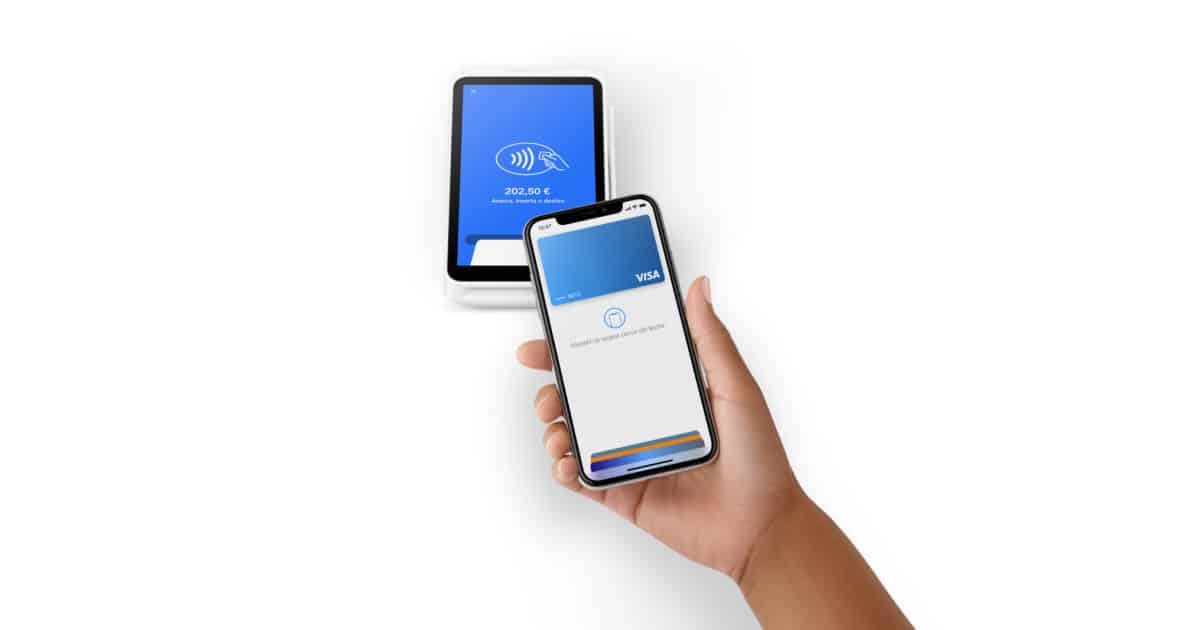
Apple Pay está diseñado con una arquitectura de seguridad avanzada. Los datos de tu tarjeta se almacenan en el Secure Element, un chip seguro del iPhone o del Apple Watch, y no se comparten con el comercio ni con Apple.
En transacciones presenciales, el comercio no recibe el número real de tu tarjeta física. Recibe un número de cuenta del dispositivo y un código dinámico único para cada pago, lo que reduce la exposición de tu tarjeta.
Además, cada compra requiere autenticación biométrica o equivalente según el dispositivo: Face ID en iPhone, Touch ID o el doble toque en el Apple Watch con código de desbloqueo activo. Si el reloj se quita de la muñeca, pierde la sesión segura y no permite pagar sin reautenticación.
Si extravías tu iPhone o Apple Watch, marca el dispositivo como perdido para desactivar Apple Pay automáticamente. Así nadie podrá realizar pagos con tus tarjetas desde ese equipo, y siempre puedes contactar con tu banco si necesitas ayuda adicional con el bloqueo de la tarjeta.
Este enfoque de seguridad permite una experiencia cómoda y confiable. Aprovecha Wallet y Apple Pay con tranquilidad, sabiendo que tus datos están protegidos por hardware y software de nivel industrial.
Para acabar, ten presente que la información práctica que has visto está actualizada con documentación reciente. Si quieres verificar cualquier detalle de compatibilidad o ruta de menús, puedes revisarlo en tu dispositivo y en la ayuda de tu banco, teniendo como referencia que estas indicaciones fueron vigentes a mitad de febrero de 2025. Si quieres aún más tutoriales sobre Apple Pay te dejamos aquí otro para su utilización en iPad: Cómo usar Cartera y Apple Pay en tu iPad: Guía completa con todos los trucos y consejos
Dominar Wallet y Apple Pay en el Apple Watch y en el iPhone no es complicado si conoces los ajustes clave: añade tus pases desde apps, correos, Safari, AirDrop o escaneando códigos; registra tarjetas y paga con Face ID o Touch ID; configura la tarjeta por omisión; elimina tarjetas y actualiza direcciones cuando lo necesites; y apóyate en la seguridad del Secure Element para disfrutar de pagos y accesos rápidos, privados y seguros en tu día a día.

Índice
- 1 Qué es Cartera (Wallet) y qué puedes guardar
- 2 Añadir pases y entradas a Cartera desde el iPhone
- 3 Requisitos para usar Apple Pay
- 4 Añadir una tarjeta a Apple Pay en el iPhone
- 5 Cómo pagar con Apple Pay en el iPhone
- 6 Apple Watch: añadir tu tarjeta y pagar desde la muñeca
- 7 Consultar los últimos cuatro dígitos del número de cuenta del dispositivo en el Apple Watch
- 8 Elegir y cambiar la tarjeta predeterminada en Wallet
- 9 Eliminar tarjetas de Wallet en tus dispositivos
- 10 Actualizar dirección de facturación, envío y datos de contacto
- 11 Privacidad y seguridad al usar Apple Pay