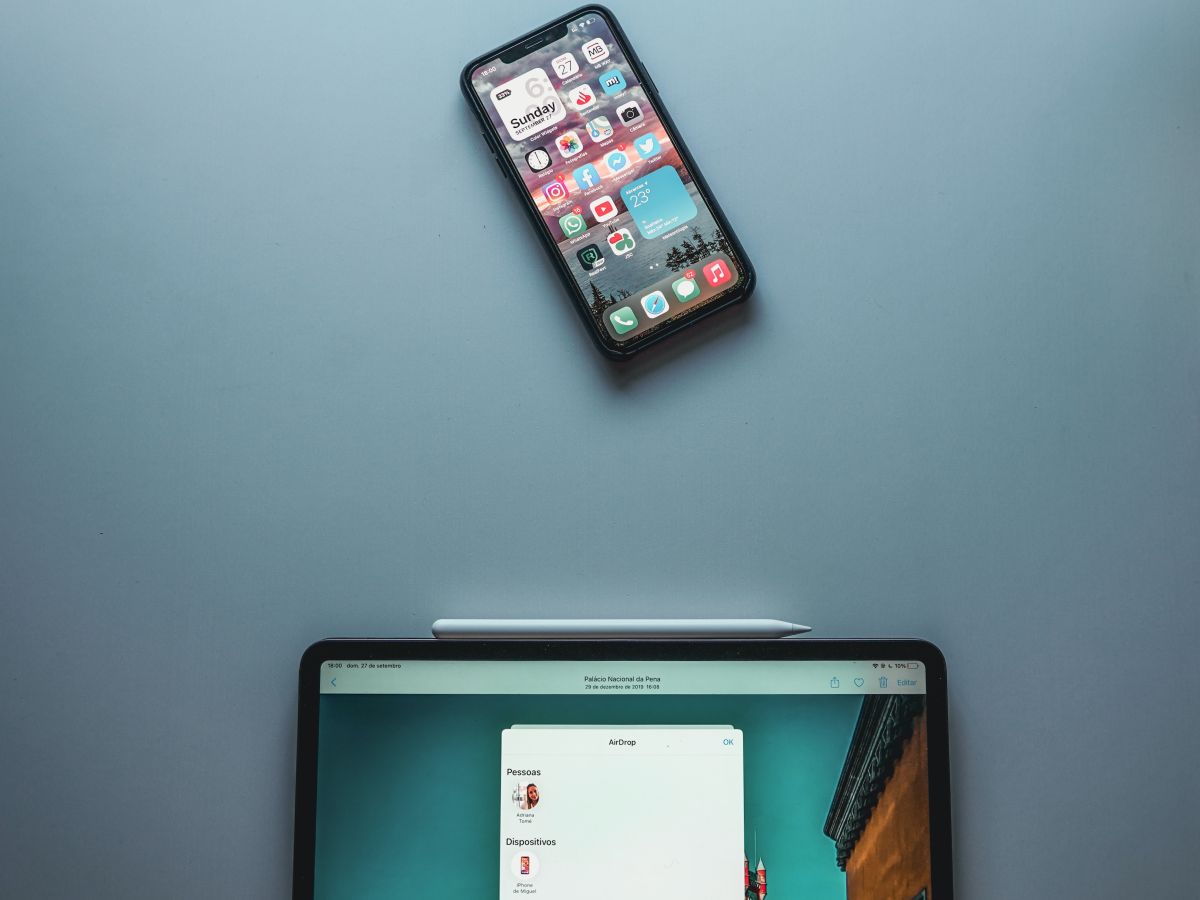
Pasar archivos entre un iPad y un ordenador puede ser algo tan sencillo como arrastrar y soltar o tan complejo como sincronizar bibliotecas enteras, según el método que elijas. En esta guía lo verás todo: desde sincronización con iCloud hasta transferencias por Wi‑Fi, cable USB, nubes de terceros y utilidades especializadas.
Además de los pasos, incluimos ventajas, límites y trucos de cada alternativa: qué ocurre con archivos pesados, por qué AirDrop a veces se complica, cómo actuar si tu Wi‑Fi falla o cuándo conviene usar iTunes, el Explorador de archivos de Windows o servicios como Google Drive, OneDrive, iCloud Drive, correo electrónico, Coolmuster, AnyTrans o AirDroid. En este artículo vamos a aprender todo sobre cómo transferir archivos entre tu iPad y el ordenador.
Métodos disponibles: de la nube al cable, pasando por Wi‑Fi

Existen varias rutas para mover documentos, fotos, vídeos, música y más entre dispositivos. Las más usadas son estas: sincronización con iCloud, transferencia Wi‑Fi con la app Documents, conexión directa por USB con iTunes, importación desde el Explorador de archivos (DCIM), envío por correo, y nubes como Google Drive, OneDrive o iCloud Drive. También destacan gestores como Coolmuster iOS Assistant y AnyTrans.
Ten en cuenta que iCloud sincroniza en segundo plano todo lo que actives en Ajustes (fotos, notas, etc.) y replica los cambios en el resto de equipos con tu mismo ID de Apple. Otras soluciones se centran en transferir bajo demanda, ya sea por Wi‑Fi local o mediante cable.
Si te preocupa el tamaño, recuerda que la sincronización en la nube depende de tu conexión y de cuotas de almacenamiento, mientras que los métodos locales (Wi‑Fi en LAN o USB) son mucho más rápidos, sin pasar por Internet.
La elección ideal depende de lo que necesites: ¿sincronización continua con iCloud?, ¿transferencias puntuales por Wi‑Fi?, ¿copiar fotos y vídeos al vuelo con Windows?, o ¿gestión avanzada con utilidades dedicadas? Más abajo te guiamos paso a paso.
Transferencia Wi‑Fi con Documents (Readdle): rápida, gratuita y fiable
La función Transferencia Wi‑Fi de la app Documents es una forma muy ágil de pasar archivos entre iPad y ordenador (PC o Mac) sin cables. Solo necesitas la app en el iPad y que ambos equipos estén en la misma red Wi‑Fi. Si la red falla, puedes usar un cable USB y continuar sin perder el progreso.
Cómo funciona la conexión: en el iPad abre Documents, toca “+” y selecciona Conectar al ordenador. En el PC o Mac entra en el navegador a la dirección https://docstransfer.com, introduce el código que te muestra el iPad y listo: verás tus carpetas y archivos en la pantalla del ordenador para descargar o cargar al instante.
- Instala Documents en el iPad (App Store) y conecta iPad y ordenador a la misma Wi‑Fi.
- En el iPad: Documents > “+” > Conectar al ordenador para obtener el código.
- En el ordenador: abre el navegador y ve a docstransfer.com, introduce el código y accede.
- Ahora puedes descargar archivos del iPad al ordenador o “Cargar” nuevos desde el PC.
- Al terminar, toca Desconectar en el iPad o cierra la pestaña del navegador.
Ventajas clave frente a otros métodos: funciona en Windows, macOS y Linux, permite mover carpetas, es más estable que AirDrop (que a veces no encuentra dispositivos y no está disponible en PC) y no depende de Internet, solo de tu red local. Además, la transferencia Wi‑Fi de Documents es gratis y sin registro.
Sobre límites y estabilidad: la transferencia no impone límite de tamaño más allá de la capacidad del iPad. Mientras copias, mantén el navegador del ordenador y la app Documents abiertos y activos. Si la conexión se interrumpe, hay una ventana de 10 segundos para reanudar sin empezar de cero.
Si AirDrop te falla (algo bastante común, sobre todo con archivos grandes), abre el navegador en tu PC/Mac, entra en docstransfer.com, conecta con Documents y empieza a mover contenido en dos toques. Es una solución rápida cuando no quieres reiniciar el router ni hacer malabares con ajustes de iOS.
iCloud: sincroniza y accede desde cualquier dispositivo
iCloud permite guardar archivos, fotos y vídeos para consultarlos en todos tus equipos con tu ID de Apple. Cualquier cambio en un dispositivo aparece en el resto, incluido el acceso vía navegador compatible. Es ideal para quien prefiere que todo se mantenga siempre al día sin tener que transferir manualmente.
Para usarlo, configura iCloud en todos tus dispositivos con tu cuenta de Apple y activa los apartados a sincronizar (por ejemplo, Fotos, Contactos, Notas…). En el iPad: Ajustes > tu nombre > iCloud, enciende los interruptores de lo que quieres subir. En el ordenador, accede a iCloud.com para descargar lo que necesites.
Aspectos a considerar: Apple ofrece 5 GB gratis, por lo que si manejas archivos voluminosos tendrás que contratar más almacenamiento o borrar contenido de iCloud. Además, las subidas y descargas pasan por Internet, así que varios GB pueden tardar bastante según tu conexión.
Cuándo conviene: si buscas comodidad, continuidad y tener los cambios reflejados en todo sin cables ni pasos manuales. Para transferencias puntuales muy grandes, un método local (Wi‑Fi LAN o USB) será más rápido y barato.
Conexión por cable e iTunes en Windows

El cable USB sigue siendo una vía válida, especialmente si ya usas iTunes en tu PC. Para que el ordenador reconozca el iPad, es necesario tener iTunes instalado. Conecta el cable de datos al conector del iPad y al puerto USB del PC, y abre iTunes.
Para pasar música u otros contenidos desde el ordenador al iPad, primero añade lo que quieras a la biblioteca de iTunes. Ve a Archivo > “Añadir archivo a la biblioteca…” (o “Añadir carpeta a la biblioteca…”) y selecciona lo que quieras incluir. Después, haz clic en el icono del iPad en la parte superior de iTunes.
En la barra lateral, entra en la categoría correspondiente (Música, Vídeos, Libros, etc.), ajusta lo que se sincronizará y pulsa Aplicar para iniciar la transferencia. Según tus preferencias, la sincronización puede arrancar sola o requerir que la actives manualmente con el botón correspondiente.
Si lo que quieres es mover archivos específicos de apps compatibles, entra en la sección Compartir archivos dentro de iTunes, elige la app, selecciona los documentos y guárdalos en una carpeta de tu PC. Recuerda que iTunes no cubre todos los tipos de datos para extraerlos del iPad al ordenador; en ese caso, mejor una alternativa como la Transferencia Wi‑Fi o un gestor dedicado.
Explorador de archivos y Reproducción automática en Windows (fotos y vídeos)
Si lo que necesitas es copiar rápidamente fotos y vídeos, conecta el iPad por USB, desbloquéalo y acepta el aviso de “Confiar en este ordenador”. Abre el Explorador de archivos y entra en “Esta PC” > tu iPad > Almacenamiento interno > carpeta DCIM para ver el carrete.
- Selecciona las fotos/vídeos que quieras.
- Haz clic derecho y elige Copiar (o Cortar) y pégalos donde quieras en el PC.
En algunos equipos, al conectar el iPad aparece la ventana de Reproducción automática. Puedes optar por “Importar imágenes y vídeos con Windows” para que el sistema copie el contenido por ti. Este método está centrado en el carrete (DCIM) y no sirve para otros tipos de archivos.
Otras guías de PC hablan de abrir un gestor de archivos y navegar por carpetas del dispositivo para mover elementos a voluntad. En la práctica, con iPad lo que verás de forma nativa es el DCIM de fotos y vídeos; para el resto, es preferible usar iTunes, iCloud, Transferencia Wi‑Fi o apps de terceros.
Nube y métodos inalámbricos alternativos
Si no tienes cable a mano o prefieres no conectarlo, puedes recurrir a servicios en la nube y a envío por correo. Son soluciones sencillas y cross‑platform, aunque condicionadas por el ancho de banda y los límites de tamaño de los adjuntos.
Google Drive
Desde el ordenador, entra en Drive y pulsa Nuevo para subir archivos o carpetas. Luego, en el iPad, instala Google Drive desde la App Store, inicia sesión y descarga lo que hayas subido. Dispone de 15 GB gratuitos compartidos con otras apps de Google.
Microsoft OneDrive
Sube tus documentos, fotos y vídeos a OneDrive desde el PC (web o cliente). Para archivos muy grandes, el cliente de escritorio mejora la estabilidad y permite subidas de hasta 35 GB por archivo. En el iPad, inicia sesión en la app y abre los elementos cargados. Evita nombres de archivo reservados como CON o AUX.
iCloud Drive
Como parte de iCloud, iCloud Drive está orientado a documentos. En Windows puedes instalar iCloud, abrir el Explorador de archivos y arrastrar contenido a tu carpeta de iCloud Drive. En el iPad accedes desde la app Archivos > iCloud Drive para abrir o descargar lo que necesites.
Correo electrónico
Para algo puntual, abre el archivo en el iPad, toca Compartir > Correo, envíatelo a ti mismo y, desde el PC, descarga el adjunto. Es útil, pero ten presentes los límites de tamaño de cada proveedor de email.
AirDroid Personal
AirDroid ofrece una manera inalámbrica de gestionar y transferir archivos entre iPad y PC a través de la red local o datos móviles. Permite compartir prácticamente cualquier tipo de archivo y cuenta con una función de envío cercano para compartir sin Internet con dispositivos próximos. Los pasos: instala la app en ambos dispositivos, crea tu cuenta, inicia sesión, selecciona los archivos y pulsa Enviar.
Gestores dedicados: Coolmuster iOS Assistant y AnyTrans
Si buscas control total, hay herramientas de escritorio que permiten transferir, hacer copias de seguridad y administrar datos del iPad con detalle. Dos de las más conocidas son Coolmuster iOS Assistant y AnyTrans.
Coolmuster iOS Assistant
Se trata de un gestor profesional compatible con iOS que permite exportar a PC e importar al iPad múltiples formatos: fotos, vídeos, música, contactos, mensajes, libros y más. Ofrece vista previa, edición y borrado desde el ordenador, así como copia de seguridad y restauración con un clic.
- Conecta el iPad al PC por USB, acepta “Confiar”, y pulsa Continuar en el programa.
- Cuando el iPad esté reconocido, verás su contenido clasificado en el panel.
- Selecciona carpetas o archivos, pulsa Exportar y espera a que finalice.
- Highlights: gestión de copias de iTunes, compatibilidad con iOS recientes, y transferencia selectiva.
- Útil para quienes desean organizar grandes bibliotecas y hacer backups locales.
AnyTrans
AnyTrans es otra suite de gestión con soporte para más de 30 tipos de datos (libros, vídeos, fotos, música, tonos, registros de llamadas, etc.). Permite mover información entre dispositivos iOS, entre iOS y PC/Mac, con iTunes/iCloud e incluso desde Android a iPhone, y presume de gran velocidad con volúmenes grandes.
- Instala AnyTrans en el PC, conecta el iPad por USB y elige la categoría (por ejemplo, Fotos).
- Selecciona los elementos y pulsa el botón para exportar al ordenador.
- Para backup, usa “Contenido a PC”, elige categorías y confirma; luego revisa los archivos guardados.
- Incluye funciones como Gestor de tonos para crear y pasar tonos personalizados con la duración que prefieras.
- Destaca cuando buscas automatizar copias de seguridad y migrar datos entre equipos.
Cuando AirDrop no aparece o se queda colgado
AirDrop es estupendo entre dispositivos Apple, pero en la práctica puede volverse caprichoso: a veces no muestra equipos disponibles, no transfiere carpetas y, además, no existe en PC con Windows. Si te urge, evitarás dolores de cabeza con la Transferencia Wi‑Fi de Documents: abre el navegador en el ordenador, entra en docstransfer.com, vincula con la app y ya estás moviendo archivos.
Otra ventaja es que la transferencia Wi‑Fi es local y no depende de tu conexión a Internet: es tan rápida como tu red doméstica. Si tu Wi‑Fi está dando guerra, conecta un cable USB, y la transferencia puede continuar en caliente sin repetir desde cero.
Si solo quieres fotos y vídeos, el Explorador de archivos con DCIM o la Reproducción automática de Windows es la vía más directa. Para bibliotecas enteras, iTunes sincroniza por categorías. Y si necesitas un “todo en uno” con copia de seguridad y edición, Coolmuster y AnyTrans están pensados para eso.
Consejos rápidos y buenas prácticas
Para Transferencia Wi‑Fi con Documents, confirma que iPad y ordenador están en la misma red y usa una Wi‑Fi segura. Mantén abierta la app y el navegador durante la copia; si se corta, intenta reanudar en los primeros 10 segundos.
En iCloud y nubes, recuerda los cupos: iCloud arranca con 5 GB, y subir grandes volúmenes por Internet puede llevar horas. Para urgencias o archivos pesados, prioriza métodos locales (Wi‑Fi LAN o USB) que son mucho más rápidos.
En iTunes, añade primero tus archivos a la biblioteca y luego sincroniza por categoría. Si necesitas extraer archivos del iPad al PC y iTunes no cubre ese tipo de dato, recurre a Compartir archivos (si la app lo soporta) o a una solución como Documents, Coolmuster o AnyTrans.
Si usas Drive, OneDrive o iCloud Drive, organiza tus carpetas y evita nombres reservados en Windows. Para adjuntos por email, revisa el límite de tamaño de tu proveedor antes de enviarte el archivo al correo.
Con todas estas alternativas sobre la mesa, puedes combinar sincronización automática (iCloud) con transferencias veloces en local (Wi‑Fi con Documents o USB con iTunes/Explorador), y reservar los gestores avanzados (Coolmuster, AnyTrans) para copias de seguridad completas, migraciones y tareas de administración más finas.
Índice
- 1 Métodos disponibles: de la nube al cable, pasando por Wi‑Fi
- 2 Transferencia Wi‑Fi con Documents (Readdle): rápida, gratuita y fiable
- 3 iCloud: sincroniza y accede desde cualquier dispositivo
- 4 Conexión por cable e iTunes en Windows
- 5 Explorador de archivos y Reproducción automática en Windows (fotos y vídeos)
- 6 Nube y métodos inalámbricos alternativos
- 7 Gestores dedicados: Coolmuster iOS Assistant y AnyTrans
- 8 Cuando AirDrop no aparece o se queda colgado
- 9 Consejos rápidos y buenas prácticas