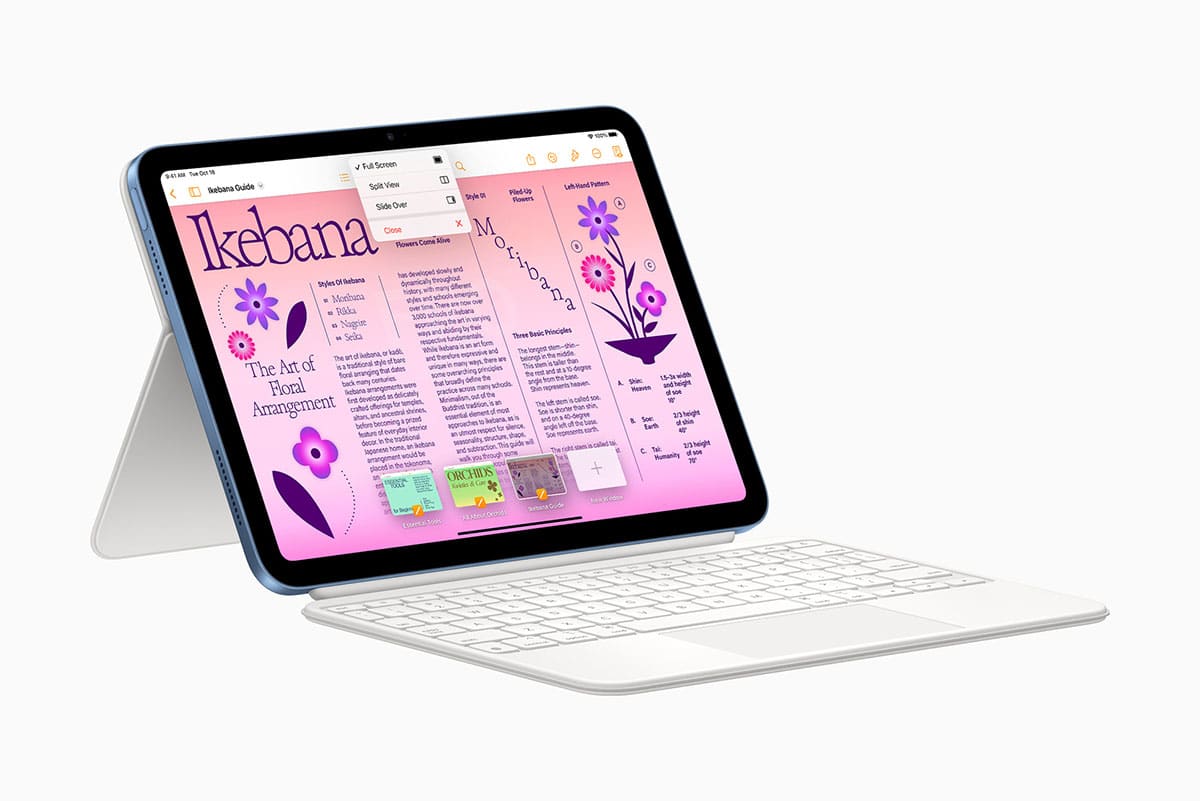
¿Cómo usar Cartera y Apple Pay en tu iPad? Te lo contamos todo. La comodidad de pagar con tu iPad nunca ha estado tan al alcance de la mano como ahora. Apple Pay, integrado en la Cartera (Wallet), te permite realizar compras online de forma sencilla, rápida y, sobre todo, segura. Si acabas de adquirir un iPad compatible y te planteas cómo aprovechar al máximo esta herramienta sin complicaciones técnicas, este artículo te guiará paso a paso, sin dejarte ninguna duda por resolver.
Te explicaremos desde los requisitos previos y la configuración inicial, hasta cómo elegir tu tarjeta por defecto, solucionar posibles problemas, y usar Apple Pay en todo tipo de comercios online y aplicaciones. Todo ello de la manera más natural y detallada, integrando la información más actualizada y relevante extraída de las mejores fuentes de referencia del momento. ¡Prepárate para sacar el máximo partido a tu iPad y olvidarte de tu cartera física!
¿Qué es Apple Pay y para qué sirve en el iPad?
Apple Pay es el sistema de pagos móviles seguro de Apple, que te permite realizar operaciones con tarjetas de débito o crédito almacenadas digitalmente en tu dispositivo. A través de la app Cartera (Wallet), puedes gestionar todas tus tarjetas y pagar en aplicaciones, servicios web y tiendas compatibles, todo desde tu iPad.
En el caso concreto del iPad, Apple Pay se emplea para efectuar pagos en comercios online, apps y sitios web compatibles, pero no para pagos físicos en tienda (por contacto), ya que los iPad no disponen de chip NFC. Aun así, la experiencia es cómoda, segura y muy ágil, permitiéndote finalizar compras con solo identificarte mediante Face ID, Touch ID o tu código.
La capacidad de centralizar varias tarjetas y gestionar los datos de manera segura, junto con la conexión con Face ID o Touch ID, hacen de Apple Pay la opción preferida para quienes buscan una solución de pagos moderna y sin complicaciones.
¿Qué modelos de iPad son compatibles con Cartera y Apple Pay?

No todos los modelos de iPad admiten Apple Pay, así que lo primero es verificar la compatibilidad de tu dispositivo. Apple Pay puede configurarse en cualquier iPad con Face ID o Touch ID que soporte una versión reciente de iPadOS. Además, es imprescindible que la función esté disponible en tu país o región.
Según la información oficial de Apple y la experiencia de usuarios, Apple Pay está disponible en:
- iPad Air 2 y modelos posteriores
- iPad mini 3 y modelos posteriores
- iPad (5ª generación) y modelos posteriores
- iPad Pro (todos los modelos con Touch ID o Face ID)
Si tu iPad tiene soporte para la versión de iPadOS necesaria y Apple Pay figura en tu región, podrás disfrutar sin problema del sistema de pagos digitales de Apple.
Requisitos previos antes de configurar Apple Pay en tu iPad
Antes de lanzarte a añadir tarjetas a tu iPad, asegúrate de cumplir ciertos requisitos que evitarán sorpresas de última hora. Esto es lo que necesitas:
- Cuenta de Apple ID activa y sesión iniciada en iCloud desde tu dispositivo
- Face ID, Touch ID o código de desbloqueo configurados en el iPad
- Modelo de iPad compatible como los mencionados anteriormente
- Tarjeta de débito o crédito de un banco compatible con Apple Pay (no todos los bancos lo permiten, aunque la mayoría de grandes entidades sí)
- Acceso a Internet (Wi-Fi o datos móviles) para la verificación y descarga de datos
Para consultar si tu banco es compatible, puedes visitar la web oficial de Apple donde se publican listados actualizados por país. En España, la gran mayoría de bancos populares admiten Apple Pay, pero conviene comprobarlo para evitar problemas durante la configuración.
Cómo añadir tarjetas en Cartera y Apple Pay desde tu iPad
El gran atractivo de Apple Pay reside en lo sencillo que resulta añadir tus tarjetas de pago a tu iPad. La operación puede realizarse de dos formas principales: desde la app Cartera (Wallet) o directamente desde los Ajustes del dispositivo. Te contamos ambos métodos para que uses el que más te convenga.
Pasos para añadir una tarjeta desde Ajustes:
- Abre la app Ajustes en tu iPad.
- Desplázate hasta Cartera y Apple Pay.
- Pulsa en Añadir tarjeta.
- Selecciona Tarjeta de débito o crédito.
- Sigue los pasos que aparecen en pantalla: puedes escanear la tarjeta con la cámara o introducir los datos manualmente.
- Espera el código de verificación, que suele llegar por SMS o mediante notificación en la app de tu banco. Introdúcelo cuando se te solicite.
Pasos para añadir una tarjeta desde la app Cartera:
- Abre la aplicación Cartera (Wallet) en tu iPad.
- Pulsa el icono + situado, normalmente, en la parte superior derecha de la pantalla.
- Elige Tarjeta de débito o crédito.
- Escanea tu tarjeta o introduce los datos a mano.
- Introduce el código de verificación enviado por tu banco.
Recuerda que las tarjetas deben añadirse dispositivo a dispositivo. Es decir, aunque utilices la misma cuenta de iCloud, tendrás que configurar las tarjetas por separado en cada iPhone, iPad, Apple Watch o Mac compatible.

Verificación y problemas habituales al añadir tarjetas
Uno de los pasos clave durante la configuración es la verificación de tu identidad y de la tarjeta. Apple y tu banco colaboran para garantizar que eres el titular y que la tarjeta puede asociarse de forma segura a tu dispositivo. El proceso suele ser automático, pero pueden surgir ciertas dificultades.
Las verificaciones normalmente se completan recibiendo un SMS, una notificación push o incluso a través de la app de tu banco. Si no recibes el código de verificación, asegúrate de tener cobertura móvil y revisa la sección de notificaciones de tu banca online.
Algunos problemas habituales:
- Añadir una tarjeta ya registrada en demasiados dispositivos (cada banco tiene unos límites máximos de dispositivos permitidos).
- Códigos de verificación que no llegan por estar sin cobertura móvil.
- Configuración de región incorrecta en el dispositivo (Apple Pay no aparece en los ajustes si el país seleccionado no lo admite).
- Errores internos del sistema o caídas temporales de los servidores de Apple Pay, que impiden temporalmente validar tarjetas.
En caso de error persistente, lo recomendable es contactar con el soporte de tu banco para verificar el estado de la tarjeta y solicitar, si es necesario, un aumento del límite de dispositivos permitidos. También puedes consultar el estado de los servicios de Apple para verificar si hay una incidencia técnica en ese momento.
Configurar la tarjeta por defecto y gestionar múltiples tarjetas
Cuando añades varias tarjetas a Cartera, puedes elegir cuál será la predeterminada para tus pagos. Esto te ahorra tiempo, ya que Apple Pay selecciona siempre tu tarjeta favorita salvo que elijas otra manualmente durante el proceso de pago.
¿Cómo cambiar la tarjeta por omisión?
- Abre Ajustes > Cartera y Apple Pay.
- Toca en Tarjeta por omisión y selecciona la tarjeta preferida.
En cualquier momento, puedes añadir nuevas tarjetas o eliminar las que ya no utilices, gestionando todas tus opciones de pago desde la misma sección.

¿Para qué puedes usar Apple Pay en el iPad?
Apple Pay en el iPad está enfocado principalmente en pagos en aplicaciones y sitios web compatibles. Es una herramienta ideal para quienes realizan compras online, gestionan suscripciones, o pagan servicios desde la pantalla del iPad. No es posible pagar en tiendas físicas con el iPad, ya que carece de NFC.
Algunas utilidades destacadas:
- Comprar en apps como Uber, Zara o cualquier app que ofrezca Apple Pay como método de pago
- Pagar en sitios web abiertos desde Safari u otros navegadores compatibles
- Realizar suscripciones a servicios digitales
En el proceso de compra, simplemente selecciona Apple Pay como forma de pago, revisa la información (tarjeta, dirección, etc.) y confirma la operación utilizando Face ID, Touch ID o el código de acceso.

Pagos en apps y sitios web: cómo funciona el proceso en el iPad
El procedimiento de pago en aplicaciones y webs es muy sencillo e intuitivo. Veamos los pasos:
- Durante el checkout en una app o web compatible, elige pagar con Apple Pay.
- Revisa la información de pago y configura las opciones necesarias (tarjeta, dirección de envío, etc.).
- Autoriza el pago usando Face ID, Touch ID o el código de desbloqueo del iPad.
- ¡Listo! El pago se completa y recibirás confirmación inmediata en pantalla.
En algunos casos, es posible que el sitio te pida escanear un código QR con la cámara del iPad para enlazar la operación, especialmente si accedes desde un navegador de terceros.

¿Qué diferencia hay entre Apple Pay en iPhone, iPad y Mac?
El funcionamiento de Apple Pay varía ligeramente según el dispositivo:
- En iPhone y Apple Watch, puedes pagar en tiendas físicas acercando el dispositivo al terminal contactless, tras identificarte con Face ID, Touch ID o código.
- En iPad, solo pagos online, nunca en tienda física debido a la ausencia de chip NFC.
- En Mac con Touch ID, se permite pagar en webs y apps compatibles usando el sensor de huella, pero no dispone de app Cartera como tal ni función para compras físicas.
Cada dispositivo tiene su propio proceso de configuración y acceso, por lo que es necesario añadir las tarjetas individualmente a cada uno de ellos.
Ventajas de pagar con Apple Pay desde el iPad

Apple Pay se ha ganado la confianza de los usuarios gracias a tres pilares fundamentales: seguridad, comodidad y velocidad.
- Seguridad: Los datos de tus tarjetas nunca se almacenan ni se comparten con las tiendas. En su lugar, se utiliza un número de cuenta del dispositivo cifrado y validado por cada transacción, de modo que incluso si te roban el iPad, tus tarjetas no quedan expuestas. Además, los pagos requieren autenticación biométrica o código.
- Comodidad: Olvídate de teclear datos larguísimos cada vez que compres online. Todo se gestiona desde la app y con un par de toques puedes completar operaciones.
- Rapidez: Las compras se autorizan en cuestión de segundos. No tienes ni que buscar la cartera ni preocuparte de introducir contraseñas o códigos interminables.
Si alguna vez pierdes el dispositivo, basta con usar la función Buscar mi iPad para bloquearlo a distancia y eliminar todas las tarjetas asociadas a Apple Pay, añadiendo una capa extra de confianza y protección.
Consejos de seguridad y privacidad al usar Cartera y Apple Pay
Apple Pay incorpora avanzadas funciones de seguridad y privacidad para garantizar que tus datos financieros y personales estén siempre protegidos.
- Las tarjetas se almacenan mediante un proceso de cifrado en un chip dedicado (Elemento Seguro) dentro del dispositivo.
- Cada pago utiliza un identificador único y temporal, de modo que la tienda nunca recibe los datos reales de tu tarjeta.
- La autenticación mediante Face ID, Touch ID o código es obligatoria en cada pago.
- Puedes eliminar remotamente las tarjetas desde iCloud si pierdes el dispositivo.
Apple no almacena información de tus compras ni accede a tus datos bancarios. Sólo el banco y tú conocéis los detalles de cada operación, reforzando la privacidad frente a los métodos de pago tradicionales.
Errores comunes y cómo solucionarlos durante la configuración o el uso

Aunque añadir tarjetas y usar Apple Pay suele ser un proceso muy sencillo, pueden surgir algunas incidencias. Algunos de los errores más habituales son:
- No aparecen las opciones de Apple Pay en los ajustes: puede deberse a una región no compatible, una versión de iPadOS no actualizada o a que tu iPad no es compatible.
- Imposibilidad de verificar la tarjeta: asegúrate de que tienes cobertura para recibir el SMS o revisa la app de tu banco para verificar la operación.
- Límite de dispositivos alcanzado: es frecuente si has borrado y vuelto a añadir la tarjeta, ya que cada acción cuenta como un nuevo dispositivo. Contacta con tu banco si necesitas ampliar el tope.
- Problemas de conexión o servicios de Apple Pay caídos: comprueba el estado de los servicios en la web oficial de Apple.
Ante cualquier error persistente, lo más eficaz es contactar con el soporte de tu entidad bancaria o, si el problema parece ser técnico, con el soporte oficial de Apple. Esperamos que hayas aprendido a cómo usar Cartera y Apple Pay en tu iPad.
Índice
- 1 ¿Qué es Apple Pay y para qué sirve en el iPad?
- 2 ¿Qué modelos de iPad son compatibles con Cartera y Apple Pay?
- 3 Requisitos previos antes de configurar Apple Pay en tu iPad
- 4 Cómo añadir tarjetas en Cartera y Apple Pay desde tu iPad
- 5 Verificación y problemas habituales al añadir tarjetas
- 6 Configurar la tarjeta por defecto y gestionar múltiples tarjetas
- 7 ¿Para qué puedes usar Apple Pay en el iPad?
- 8 Pagos en apps y sitios web: cómo funciona el proceso en el iPad
- 9 ¿Qué diferencia hay entre Apple Pay en iPhone, iPad y Mac?
- 10 Ventajas de pagar con Apple Pay desde el iPad
- 11 Consejos de seguridad y privacidad al usar Cartera y Apple Pay
- 12 Errores comunes y cómo solucionarlos durante la configuración o el uso