

La itinerancia de datos es la capacidad de enviar y recibir información en redes móviles diferentes de la infraestructura de nuestra operadora. Cuando vamos al extranjero, es probable que nuestra operadora no tenga antenas en nuestro país de destino y, para poder seguir disfrutando del servicio de llamadas y datos, usamos las antenas de otra operadora local.
Sin la itinerencia activa es probable que no podamos conectarnos a internet ni realizar llamadas en el extranjero, por lo que debemos asegurarnos de que la tenemos activa si nos vamos de vacaciones a un país en el que nuestra operadora no tenga infraestructura.
La opción de itinerancia de datos está desactivada por defecto, por lo que si tenéis que salir del país debéis activarla haciendo lo siguiente:
Cómo activar la itinerancia de datos
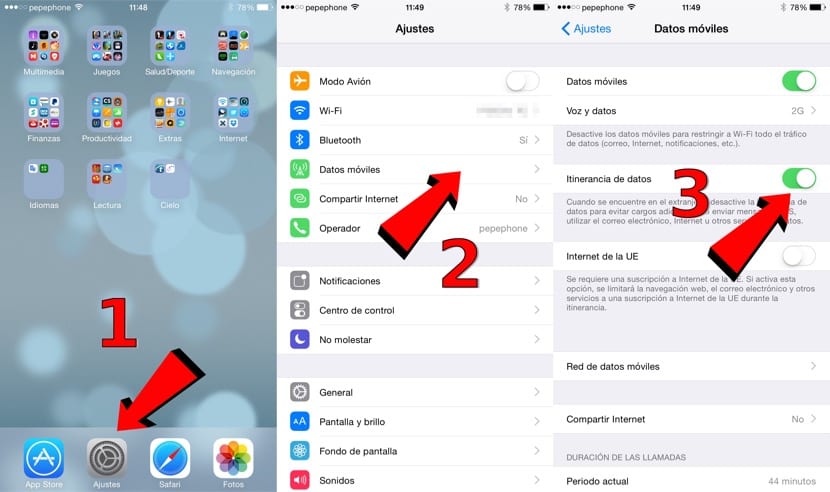
Estos son los pasos que debes seguir para disfrutar del roaming en tu iPhone:
- Vamos a los ajustes del iPhone.
- Tocamos en Datos móviles.
- Localizamos Itinerancia de datos y activamos el interruptor.
La itinerancia de datos, más conocida como Roaming, desde el 1 de julio de 2014 no tiene un coste extra para los usuarios si nos desplazamos a un país de la Comunidad Europea, pero siguen existiendo tasas para el resto de países. Aún así, estas tasas están reguladas por la Comunidad Europea y en su página web http://ec.europa.eu/digital-agenda/en/roaming-tariffs nos indican cuál es el precio máximo que nos puede cobrar una operadora por usar su servicio fuera del país.

Según estos datos, desde el 1 de julio de 2014 «sólo» nos pueden cobrar 0,19€/min. por una llamada de voz saliente, 0.05€/min. por una llamada entrante, 0.06€ por cada mensaje corto (SMS) y 0.20€/MB de internet. Aún así, creo que el Roaming es algo que tiene los días contados. No serán pocos, pero llegará el día en el que podremos usar nuestros teléfonos en cualquier país sin que nuestra factura aumente.
Esta opción sólo es efectiva cuando el iPhone coge una operadora de otro país. Mientras que estés en tu país da igual como la tengas que te va a conectar.
Saludos!!
Y en AJUSTES – OBTENER DATOS -PUSH ? eso no hay que desactivarlo tambien?
Gracias
Aplicaros el cuento, que nos es paja, he estado 15 dias Munich y cual a sido mi sorpresa, 173,19€ de datos mas en mi factura.
Pero si activas esa opción estando en tu país, tampoco se conectará?
Perdonad mi ignorancia… pero entre unos comentarios y otros, me habeis confundido.
¿Qué debo hacer para que no se conecte NUNCA? Ni en el extranjero ni en España.
¿Qué debo hacer para que se conecte cada X tiempo a revistar emails? ¿La opción Push tiene algo que ver?
¿Seguro que esta opcion solo es validad para extranjero? ¿Habeis hecho la comprobacion dentro de España?
Sds!
Existe un sencillísimo tutorial (desactivar edge/3G) el cual fue posteado en esta excelente página el 21 de julio. Deja el iphone con FAKE VPN y sí que funciona. A mi me llegó una costosa cuenta por no tener desactivada esa función pero ya no me deja ingresar al Edge. Este funciona para todos los firm 2
Esto es seguro???… me voy de viaje la próxima semana. Desactivado esta opción, si quiero revisar mi correo o ver alguna página se conectará a alguna red Wifi pasando por alto el 3G? Lo he probado dentro de España y sigue conectándose al 3G… me imagino que, como decía en algún comentario, se bloquea al reconocer un operador extranjero. La otra opción es poner el «Modo Avión»… pero claro, me quedo sin llamadas…
…. otra cosa… Si no se conecta al 3G, tampoco se conectará por GPRS, no? Ya estoy acojonado…
Tengo un problema, o a lo mejor no, veran:
Tengo un IPhone 2G con vodafone liberado con el firmwar 1.1.4
Le he colocado los parametros de GPRS en RED pestaña EDGE -AVANZADO poniendo APN, USUARIO Y CONTRASEÑA para vodafone y conecto con internet, navegador Safari etc y funciona perfectamente
Las ventanas de VPN la tengo sin configurar
Mi duda (problema) es que al consultar en mi factura via telefono (no me ha llegado todavia en papel) el importe de «Datos» pone 0,00
¿Esto es asi ? es decir ¿ no se han enterado? o cuando me llegue la factura de vodafone me cobraran los «datos» de navegacion
Agradeceria una opinion, saludos para todos
He estado en China 15 días. Desactivar el EDGE en BoosPrefs y no se conectará por GPRS, tengo un iPhone de primera generación.
Otra de las soluciones es ponerlo en modo avión, pero te quedas sin poder utilizar el tlf.
Para Andres y demás:
Yo estuve una semana en croacia y me cortaron la linea al regresar. Motivo: llevaba gastados 370 euros en itinerancia de datos. Cortaron la linea porque segun me dijeron cuando excedes una cierta cantidad de dinero debes abonar una fianza de 500 euros para volver a disfrutar de la linea, sino te la cortan. Aboné los 500 euros ( que podia hacer?) y a principios de año me los devolveran. Asi rescaté la linea, pero, y los 370 euros? resulta que telefonica se inventó una oferta en julio para todos los usuarios de Iphone, y que es hasta 31 de diciembre, en que se aplica un 80% de descuento en lo gastado en itinerancia. Asi pues la broma me salio por unos 80 euros al final. Sobretodo ¡DESACTIVAR ITINERANCIA DE DATOS! cuando vayais al extranjero, conectar por wifi.
Hola, he viajado por Europa durante 15 dias y me ha venido una factura de 215 euros con la mayoria de llamadas y mensajes en Itinerancia, pero el caso es que lo tenia desactivado. Lo que no desactivé fué el 3G y la Localización. ¿Puede ser este el motivo?
Estoy pensando en llevarme el Nokia antiguo la póxima vez…
ola kisiera saber si al activar la itineresacionde datos me cobraran mas en a la factura????!!!!!!y si lo desactivo solo me saldra como siempre verdad o tengo ke tenerlo siempre en modo avion para ke no coja niguna señal!!!!!!
hola queria saber sin ,puedo despues de restaurar el iphone activarlo con una sim card AT%T, ES que mi operador original es movistar venezuela,y me voy a quedar 3 meses en ee.uu y queria comprar un movil att alla para sacarle y chip o sim y utilizarlo en mi iphone..queria saber si se puede hacer …saludos y gracias de ante mano
tengo un Apple iphone 3G Black (8GB) (AT&T) LOCKED/DISABLED y en la pantalla pone eso LOCKED/DISABLED en cuadro rojo que significa…tengo que pasarle el flash
Ola, tengo el iPhone 4 y e visto los comentarios y pienso que si me están diciendo que lo de itinerancia de datos en el extranjero hay que desbloquearlo quiere decir que aquí hay que activarlo??
No entiendo, porque yo lo tengo desactivado y tengo 3G y de todo
Si yo lo activo me va mas rápido el 3G o algo así?
No lo entiendo
De todas formas a la gente de tan grande factura digo que si son tontos (sin ofender) porque el IPhone te viene la itinerancia desactivada por defecto luego ya tu lo puedes cambiar
pero vamos a ver, me ha llegado un cargo alto por tener activada la itinerancia. Pero en la factura me vienen reflejados movimientos cuando el movil esta en bloqueado, osea sin utilizar. Yo creo que en ese periodo de tiempo no recibí más de cinco mensajes y nada de correo electrónico por que no tengo esa opción en ninguno de mis iconos activada. Y por último recibo el cargo cada 2 horas exactas durante cinco días que es cuando se paró la factura.
Como es posible que esto ocurra si no utilizo internet para nada y el movil permanece en la pantalla de inicio sin utilizar ningun icono. (los cargos de 2 horas llegan incluso por la noche en horas de madrugada cuando estooy durmiendo) si alguien puede contestarme…….gracias
Bueno, para aclarar un poco el tema, creo que deberías ser un poco más «lógicos»:
Olvidaos de la itinerancia de datos, etc..
Si estáis en el extranjero: DESACTIVAD EL 3G Y LA RED DE DATOS MÓVILES COMPLETAMENTE !!!
A todos los que suelen tener el iPhone con el wifi, bluetooth, 3G y toda la parafernalia siempre activada, si estáis en el extranjero, desactivadlo todo menos, si queréis, el WIFI, es mi consejo, que después vienen los sustos.
El problema es que he desconectado todo… y no me va ni el wifi!
en mi samsung galaxi mini la itinerancia de dato viene desact. quiero actvrlo pero me dice inurrire a grandes costes, mi plan es prepago
Hola a todos! estoy en Italia, sabiendo la factura que me puede llegar he desconectado la itinerancia de datos, los datos moviles y el 3G, solo tengo activo el wifi…. mi problema es que no se me conecta la wifi de la casa donde estoy, me sale el abanico de ondas como que esta conectado pero no tengo conexion real, no se si tengo que conectar y configurar el VPN… o hay alguna otra cosa que estoy haciendo mal… ayuda!! gracias
A mi me cobraron 236 euracos por estar en andorra 3 dias.
Como se desactiva eso en un Nokia-C6.
Porfavor
Yo tengo tarifa plana para navegar las 24 horas desde mi telefono, soy vodafone y tengo esa opcion activada…. me estan cobrando algo? o solo pago mi tarifa? Gracias
HOLA TENGO UNA INQUIETUD ESPERO QUE ME PUEDAN AYUDAR ME TRAJERON UN AIFON 6 DE SHANGAY Y ME APARESE UN ALETRA «R» A LADO DE LA SEÑAL DE LA POERADORA NO SE PORQUE Y SI TENGO PROBLEMAS TAMBEIN CON LA INTINERACIA DE DATO ESPERO Q ME PUEDAN AYUDAR GRACIAS POR SU ATENCION PRESTADA