

Muy atrás han quedado los tiempos en los que era necesario un GPS, ese aparato grande y caro que sólo era capaz de ejecutar susodicho GPS, para ir a cualquier parte que no conociéramos. Desde hace años ya es posible usar aplicaciones que usan mapas off-line desde nuestros teléfonos móviles, pero para usar dichas aplicaciones había que pagar bastante dinero o conseguirlo por otros medios. Y desde hace un poco menos de tiempo también hay disponibles aplicaciones de mapas offline guiados por voz gratuitos.
El más famoso es Google Maps, pero en este artículo no vamos a hablar de los mapas del gran buscador. El motivo es simple: no podemos descargar los mapas de cualquier zona y lo que queremos es una aplicación que nos permita descargar cualquier mapa. Los mejores mapas sin conexión gratuitos que además nos guían con la voz son los Nokia Here.
Ya hace mucho tiempo, Nokia adquirió una de las dos compañías más importantes de cartografía y ofrecía en sus teléfonos unos mapas de calidad, gratuitos y que nos permitían descargar prácticamente cualquier mapa del mundo todas las veces que quisiéramos, por lo que no era obligatorio dejarlos almacenados en el dispositivo. Y ahora, desde ya hace tiempo, tenemos esos mapas disponibles en iOS.
Cómo descargar mapas de Nokia Here
Antes que nada, comentar que hay que estar registrado en Nokia Here (se puede desde la app) para poder descargar los mapas.
A continuación, realizamos los siguientes pasos:
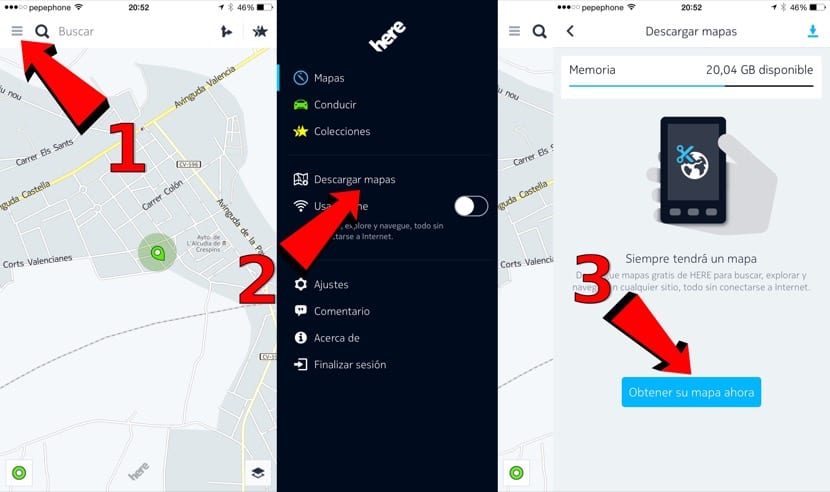
- Tocamos en las tres rayas.
- Tocamos en Descargar mapas.
- Tocamos en Obtener su mapa ahora.
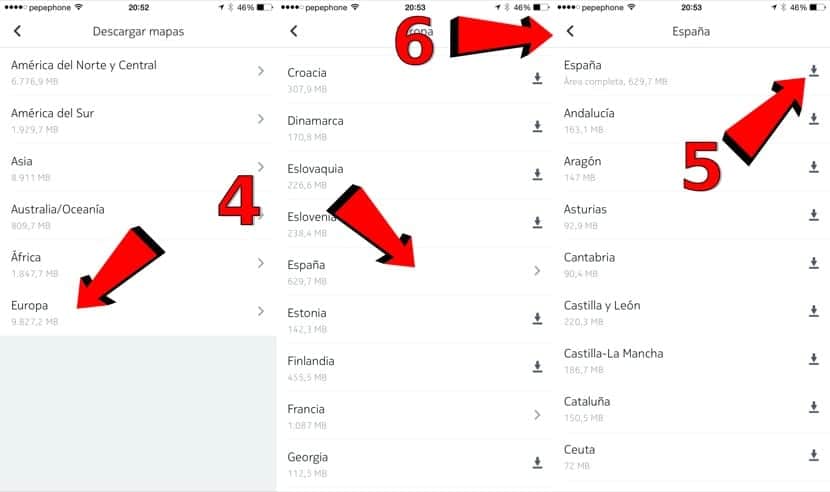
- Buscamos el mapa que queremos descargar.
- Tocamos en la flecha hacia abajo y esperamos a que se descargue.
- Por último, para volver al mapa tocamos varias veces en la flecha para volver. Ya podrían haber añadido un botón para volver a los mapas directamente.
Y eso es todo. Usar los mapas es bastante intuitivo. Sólo hay que hacer una búsqueda desde la lupa, luego tocar en el icono de las flechas y elegir el medio de transporte. Eso sí, la voz en castellano hay que descargarla también o nos hablará en inglés. La voz en español es mejorable, pero lo importante es que nos de bien las instrucciones.
Los mapas son gratis en estos momentos, pero no sabemos como será en el futuro ya que Audi, BMW y Daimler los compraron recientemente. Esperemos que no cambien las cosas, porque los mapas son muy buenos. Y si además son gratis y los podemos usar sin conexión ¿Qué más podemos pedir?

* Si tenemos un iphone 1.1.13 o superior : primero el paquete iLM 1.1.13+ Fix y luego el paquete iLM por este orden.
* Si tenemos un iphone con una versión posterior a la 1.1.13 sólo el paquete iLM.
Qué diferencia hay entre 1.1.3 superior o posterior a la 1.1.3 :S???
Además, es 1.1.3, no 1.1.13.
Por favor, podrías aclararme que debo hacer si tengo la 1.1.4?
Igualmente, gracias por la reseña, la aplicación está muy bien.
Saludos
No encuentro con el winscp la ruta donde colocar mis mapas por vía SSH. tengo el 1.1.4. Gracias me puedes ayudar??
tienes que irete al ficchero raiz y desde ahi la ruta indicada.
hay que crear la carpeta Maps se me paso decirlo.
un saludo
Hola gracias por decirme el error ya esta modificado.
siento comunicarte que la versión es la 1.1.14 que también se conoce como 1.1.4, de ahí que la nueva versión sea la 1.2 luego renombrada como 2.0.
si tienes la 1.1.14 como pone el tutorial tienes que instalar primero el «iLM 1.1.13+ Fix» y luego el «ilm» parece que es lo primero son los dos pero no es así.
un saludo
Google me bloqueo la ip por hacer esto 🙁
Para mi que con «posterior» se referia a «anterior», asi que si tienes el 1.1.4 tienes que instalar el parche 1.1.3+ (notese el «+» de posterior) 🙂 y luego el ilm.
Como no, yo tengo el 1.1.4 y no lo entendi hasta despues. Aunque aun no he podido provar con mapas si va o no.
y eso es facil? que TERROR . creo que es mas facil encontrar un wifi spot y ver los mapas online .
si si, con posterior me referia a anterior que le vamos a hacer un fallo lo tiene cualquiera.
que raro que google te bloqueara la ip yo ayer hice dos mapas y sin problemas cuantos hicistes?
mañana ya estara bien seguro.
yo tengo la 1.1.4 y me va bien y sin problemas.
si alguien quiere el mapa de madrid lo subo.
más facil es que te pasen los mapas pero es difícil q alguien tenga el mismo que tú, no obstante se pueden intercambiar y eso.
un saludo
pd: «el bloqueo que realiza google es temporal debido a un mecanismo de seguridad que detecta ataque y las solicitudes repetitivas de una misma ip. nada de que preocuparse.»
No me va el programa. Cuando le doy a Global Map Download Tool.exe no se abre. Alguna idea?
mmm..ami la carpeta Maps ya me venia creada, es posible?? ademas copio dentro la carpeta con los mapas ya preparados para el iphone y luego el el telefono enciendo el ILM y no me aparacen…alguien sabe que hago mal??
GRACIAS
los mapas lo tienes q coipar cada uno en una carpeta como madrid o barcelona.
un saludo
es decir…dentro de Maps creo una carpeta que se llame Madrid (por ej) y dentro copio la carpeta que nos da el programa preparada??
Hola, me deja navegar por el mapa, pero no encuentra una dirección si le pongo a buscar dentro del mapa, ¿alguna solución? Con direcciones guardadas sí funciona, incluso la ruta entre dos direcciones guardadas.
A mi me pasa lo mismo que alesuco. Meto los mapas, le doy al mapa en el ILM, pero luego no se ve ningun mapa en el google maps.
arralbatros tu estas mejor que yo, a mi no me aparecen ni el el ILM jejej meto por SSH la carpeta que da el programa preparada en la carpeta maps y no sale, no hay manera…
A mí tampoco me sale. Apago wifi, abro iLM, selecciono el mapa que me he creado o algún otro que me he bajado por si yo no lo hubiera hecho bien, escojo Action Link unas veces y otras Action Copy por si acaso, finalmente Go to Maps, y no aparece nada de nada.
He instalado y desinstalado iLM 1.1.13+ Fix y el paquete iLM para probar a instalarlos juntos o por separados, pero ahora en Installer sólo aparece iLM ver 0.2.1, que no sé si era la primitiva.
¿Alguien me puede ayudar?. Necesito esta aplicación. Gracias.
a ver antes habia que intalar primero el fix y luego el ilm
ahora creo que ya el nuevo ilm no necesita el fix.
el tutorial funciona porque yo lo use y alguno mas de aqui tambien siguelo paso a paso y veras como sale.
fijate bien en las versiones del iphone.
y mete los mapas dentro de la carpeta maps y dentro de esa carpeta una carpeta por cada mapa.
un saludo
pues no lo consigo…jejej!!se me resiste!!es que yo los meto en la ruta que pone, enciendo el ILM y no me aparacen ni en la lista…como si no lo meteise en el sitio correcto, por que que ni siquiera aparezca…solo hay que copiar la carpeta que nos da el programa para el iphone dentro de maps no??hay que ponerle algun nombre en especial?
Gracias
Ya lo he conseguido.
Es importantísimo que la carpeta donde se van a descargar los archivos que va a crear Global Map en el primer paso comience por guión bajo «_». Para evitar problemas, yo la creo previamente con el explorador de windows y después la busco en Global Maps con el botón «set», que está arriba del todo.
Tras pinchar en «Uncheck any tiles with…» el programa crea en la carpeta que comienza por _ cinco archivos GPSFS que NO son todavía los que hay que copiar en el iPhone.
A continuación pinchamos en la tecla «->iPhn», y en «Map Name … :» pondremos la ruta donde nos hemos descargado el mapa, y que normalmente ya aparecerá escrita. En Output, para no tener problemas, he dejado la ruta que aparece por defecto, que crea la carpeta iphone_map en el Escritorio, y que después de apretar el botón «Process(click here…)» y esperar a que termine, contendrá dos archivos, «com.apple.Maps.plist» y «MapTiles.sqlitedb» que son los que tenemos que subir a nuestro iPhone.
Para no tener problemas, si queremos repetir el proceso más veces con nuevos mapas, borro la carpeta iphone_map del escritorio, y empiezo el proceso.
Por último, para quienes no tengan Wifi, el programa «iPhone PC Suite», permite conectar el iPhone al PC mediante cable.
A mi el paquete iLM 1.1.13+ Fix no me aparece. Tengo un 1.1.4, es necesario ese paquete o puedo instalar iLM directamente??
Gracias.
ya el paquete ilem fix no esta ya simplemente instala el ilm y funcionara, ya lo arreglaron.
un saludo
A mi la carpeta Media me sale dentro de la carpeta mobile y no dentro de root. ¿es ahi donde tengo que copiar los archivos o tengo que crear otra carpeta que se llame Media dentro de root?
Gracias
lo pone arriba si tienes la 1.1.3 o 1.1.4 en mobile en caso contrario en root
Si, me he dado cuenta después, es que soy muy impaciente y no habia terminado de leerlo, lo siento.
Y gracias de nuevo.
se bloquea constatemente el ip, no me deja bajar por completo los mapas,,, he intentado esperar por unos dias y nada. el bloqueo continua alguna sugerencia???????????
ya intente cambiar la direccion ip pero es continua el bloqueo,,,
Hola, tengo Mac y los archivos o programas exe no los puedo abrir, como le hago entonces???
Gracias
es muy maldito el programa, me blokeao la ip el viernes y hoy lunes intente bajar nuevamente y no alcance aa bajar un mapa cuando me dice ke denuevo estoy blokeado…
Podías subir el mapa de Madrid? Te la agradecería muchísimo, gracias!
holaa!!
alguien podria decirme de donde puedo bajar mapas, porque el de Argentina sale en blanco junto con varios paises de America del sur.
desde ya muchas gracias.
Que tal instalè en mi ipod touch el source in7ane.com source , pero cuando busco en install el archivo map apps, lo busco y no aparece, pueden darme una ayuda con esto, gracias
Pero funcion para la 2.0 jailbreakeada? xD
angellpdgc, para 2.0.1 está OfflineMaps. Mismo funcionamiento segun tengo entendido.
Pero con este programa, estando offline no se puede buscar calles del mapa, no¿?
Yo tengo la version 2.0.1 del iphone y he conseguido que funcione el offlinemaps, pero lo que no consigo es que vaya cuando no hay conexion wifi, alguien puede echarme un cable???
Buenas necesito informacion de dond consigo el programa instaler.. Gracias
tengo un iphone con firmware 2.2 agregue el repo y si me crea la carpeta de map apps, aparece iLM pero cuando lo trato de cargar me aparece un mensaje diciendo «»Error unable to decode package more info at http://jasonkit.googlecode.com» y no pasa nada, alguna ayuda con respecto a esto, de antemano muchas gracias
disculpa por no entenderlo pero no se como entrar a mi iphone para agregarle los mapas de ARGENTINA q es lo mas quiero si podes explicamelo asi trato de instalarlo gracias atte. LUCAS G. PEDRINI
tengo un iphone con firmware 2.2 agregue el repo y si me crea la carpeta de map apps, aparece iLM pero cuando lo trato de cargar me aparece un mensaje diciendo “”Error unable to decode package more info at http://jasonkit.googlecode.com” y no pasa nada, alguna ayuda con respecto a esto, de antemano muchas gracias
Hay una nueva aplicacion que te deja ver mapas offline para descargar desde el appstore.
Ademas de ver los mapas, esta aplicacion permite buscar lugares y calcular rutas MIENTRAS estas desconectado…
espero que les sea util 🙂
http://sites.google.com/site/truemaps/
ACLARACION:
TRUE MAPS TE PERMITE BUSCAR LUGARES Y CALLES + CALCULAR RUTAS SIN NECESIDAD DE ESTAR CONECTADO…
tengo el iphone 3g, en mapas si aparece el punto, pero no puedo trazar una ruta para segirla de un punto a otro que puedo hacer
Hola me interesa pasar los archivos GPSFS a ECW alguien podria ayudarme
Grrrrrrr google me bloqueo por hacer esto….
esto no anda ni siquiera existe la repo, actualizate flaco