

Seguro que muchos de vosotros habéis oído hablar de una aplicación llamada Workflow. No en vano, en Actualidad iPhone ya hemos publicado algunos artículos sobre esta aplicación y siempre con buenas palabras. Pero el precio de la aplicación (4.99€ fuera de promoción) y el desconocimiento sobre su uso o lo que puede hacer puede frenarnos y no hacernos con una aplicación que merece la pena, pero mucho. Una aplicación que debería haber hecho la propia Apple, ya que se parece mucho a la aplicación para Mac, Automator.
En este artículo intentaré explicar varias cosas sobre Workflow para que os queden claros algunos puntos sobre la aplicación. Pero, como adelanto, os diré que sirve para automatizar acciones que incluso se pueden saltar algunas restricciones de iOS, como, por ejemplo, poder enviar más de 5 fotos por email o enviar canciones por Telegram o Mail (por WhatsApp no se puede porque no es compatible). Antes de que WhatsApp pudiera enviar fotos desde el carrete, Workflow nos lo permitía con una extensión.
Qué es Workflow
Workflow, como su nombre indica, es una aplicación de «flujos de trabajo». Nos servirá para crear acciones o extensiones para hacer prácticamente de todo. Lo mejor de todo es que las acciones se pueden combinar entre ellas, lo que nos permitirá, por ejemplo, crear una imagen y luego compartirla en Twitter, todo ello sin salir de la «mini aplicación». Además de los flujos de trabajo normales, podemos crear extensiones a las que «llamamos» desde el botón compartir (
). Por ejemplo, para bajar vídeos de YouTube desde Safari.
NOTA: Para poder usar las extensiones tocando en el botón de compartir, antes tenemos que tocar en «Más» y activar la opción «Run Workflow», si no lo tenemos activado.
Cómo funciona Workflow
Workflow tiene como punto positivo que se pueden crear acciones muy simples y acciones con un nivel más avanzado. Como podéis ver en las imágenes de debajo de estas líneas, tenemos dos pestañas: «Actions» y «Workflow». Lo que tenemos que hacer es ir a la pestaña de «Actions» y arrastrarlas (manteniendo el dedo encima de una acción) a la pestaña de Workflow. Esto se explica la primera vez que abrimos la aplicación, en donde se nos obliga a crear una miniaplicación para crear GIFs animados a partir de varias fotos. En realidad, el funcionamiento general es sencillo, aunque se complica un poco si queremos hacer cosas algo más complejas. Pero lo bueno es que hay una comunidad de usuarios que crean Workflows todos los días y se publican en la web workflow-vcs.de. Yo recomiendo que hagáis como yo, que es ir a esa web, usar los flujos de trabajo de otras personas y mirar como lo han hecho ellos.
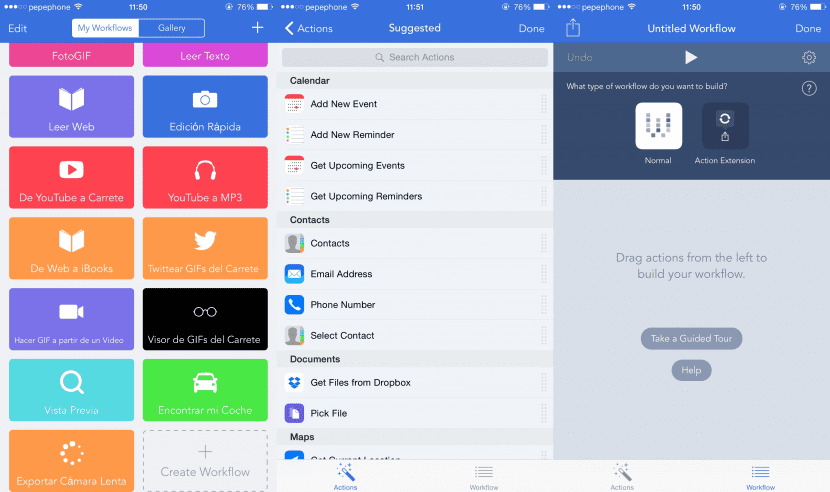
Hay que tener en cuenta que hay dos tipos de flujos de trabajo: las aplicaciones, las cuales podemos lanzar entrando a Workflow y tocando dos veces sobre una aplicación o desde el acceso directo del SpringBoard (si lo hemos creado), y luego tenemos las extensiones, las cuales las podemos lanzar desde otras aplicaciones, como la de bajar vídeos de YouTube.
Qué puedo hacer con Workflow
Prácticamente de todo. Aunque aún se pueden añadir más opciones, y de hecho puede que añadan alguna que les he pedido, Workflow tiene montones de acciones que se pueden combinar entre ellas para que nuestro iPhone esté mucho menos limitado de lo que lo que está sin esta aplicación. Lo mejor para saber que podéis hacer con Workflow es que os deis un paseo por la web que os puse anteriormente o, lo que voy a hacer, que yo comparta con todos vosotros los flujos de trabajo y extensiones que tengo en mi iPhone. He de reconocer que algunos son simples a más no poder (como el de twittear GIFs), pero cumplen con su función.
Visualizar cualquier archivo
Empezaré con una extensión super simple, pero muy efectiva. Hablo de Vista Previa. Con esta extensión podremos visualizar prácticamente cualquier archivo que tengamos en nuestro iPhone. Funciona de un modo exacto al que usamos en Mac OS X si tocamos la barra espaciadora cuando tenemos seleccionado un archivo. Con vista previa podremos ver hasta GIFs del carrete, permitiéndonos también ver vídeos, oír música, ver textos…
Extensión Vista Previa
Twittear la canción que estamos escuchando
Al más puro estilo #NowPlaying, podemos Twittear la canción que estamos escuchando con un mensaje personalizado (canción, artista, emoji…) con la imagen de la carátula del disco.
Workflow Song2Tweet
Escanear y crear códigos QR
No tenemos necesidad de tener una aplicación para escanear códigos QR. Podemos leerlos desde Workflow (y, si lee una web, se puede hacer que vaya a ella desde el mismo flujo de trabajo). Además, puede crearnos códigos QR para enviar mensajes «ligeramente cifrados».
Workflow ScanQR
Workflow GeneradorQR
Traducir Texto
Tenemos disponible una herramienta para traducir texto. Funciona igual que la mayoría de aplicaciones de la App Store, pero, si ya tenemos Workflow, podemos prescindir de las demás.
Workflow TraducirTexto
Enviar canciones
Si la aplicación es compatible con el envío de archivos, podemos enviar canciones desde Workflow. Yo lo he probado enviándolas por correo y por Telegram y funciona a la perfección.
Workflow SendSong
Navegar por iCloud Drive
Una de las quejas de los usuarios desde la llegada de iOS 8 es el mal funcionamiento de iCloud Drive. Con Worfkflow podemos navegar por las carpetas de iCloud y consultar los archivos sin la necesidad de usar aplicaciones de la App Store, ya que prácticamente todas van muy despacio. Podemos consultar los archivos y abrirlos en la aplicación que le indiquemos.
Workflow iCloud Drive
Enviar más de 5 fotos por correo
Una restricción de Apple, y supongo que es para proteger nuestro plan de datos, es que no podemos enviar por correo más de 5 fotos. Con Workflow, este límite no existe.
Workflow Mail+5Fotos
Crear un GIF a partir de varias fotos
Dependiendo del flujo de trabajo creado, podemos elegir varias fotos del carrete para hacer un GIF o podemos hacer varias fotos antes de crearlo. La acción que yo os aporto es del segundo tipo, muy parecido a la aplicación Jittergram.
Workflow FotoGIF
Que el iPhone nos lea texto
Podemos hacer que el iPhone nos lea un texto introducido manualmente. Puede venir bien si queremos enterarnos de algo que no podemos leer en un momento determinado. Del mismo modo, podemos hacer que se nos lea una web.
Workflow Leer Texto
Extensión Leer Web
Editar imágenes con Aviary
Esta es una extensión que puede venir bien si queremos editar una imagen de algún modo que no nos lo permite la aplicación nativa. Por ejemplo, reflejar la imagen para cambiarle la orientación. Aunque la he llamado «edición rápida», puede que no sea tan rápida en algunas ocasiones, claro.
Extensión Edición Rápida
Descargar vídeos y música de Youtube
Algo que le puede interesar a mucha gente, pero no siempre encuentra la aplicación o el modo. Con Workflow podremos hacer ambas cosas. Lo malo de la música es que no va a la aplicación Música, si no que tendremos que elegir otro reproductor para abrirla.
Extensión de YouTube a Carrete
Extensión YouTube a MP3
Descargar una web en PDF y pasarla a iBooks
Podemos convertir una web a PDF y abrirla directamente en iBooks. Aunque, lógicamente, no descarga la web exactamente igual, el contenido (texto, enlaces y la gran mayoría de las imágenes) lo podemos consultar sin problemas.
Extensión De Web a iBooks
Twittear GIFs del carrete, hacer GIFs a partir de vídeos y ver todos los GIFs del carrete
Una opción que no entiendo como no está disponible de manera nativa. Workflow vuelve a venir al rescate y nos permitirá enviar cualquier GIF que tengamos en el carrete (o en otro lugar, pero habría que cambiar la extensión). Además, podremos crear un GIF a partir de un vídeo corto (los largos cuelgan la aplicación) y ver todos los GIFs que tenemos en el carrete sin tener que buscarlos uno a uno.
Extensión Twittear GIFs del Carrete
Workflow Hacer GIF a partir de un Vídeo
Workflow Visor de GIFs del Carrete
Encontrar mi coche
Del mismo modo que funcionan algunas aplicaciones de la App Store, con Workflow podremos guardar la posición de nuestro coche y, más tarde, seguir el camino de vuelta usando los mapas de Apple.
Workflow Encontrar mi Coche
Exportar vídeos en cámara lenta
Por si tenéis problemas de compartir los vídeos en cámara lenta, Workflow nos permitirá guardar los vídeos en Slow Motion para que se puedan ver en cualquier reproductor (importante: en CUALQUIER reproductor, web, servicio…).
Extensión Exportar Cámara Lenta
Como podéis ver, se puede hacer absolutamente de todo. Estos son los workflows que yo uso, pero se pueden hacer muchísimos más. No dejéis de visitar la web que os propuse anteriormente y sentiréis que vuestro iPhone no tiene límites.

Buen post! Es similar a la app IFFFT? Has usado esta última? Nunca me he bajado alguna. Veo que con ambas se crean «recetas». Me las bajaré para probar, me han llamado la atención.
Buenas tardes, gaxilongas. No son lo mismo. He probado ambas y IFTTT (ahora IF) es para que cuando tú haces «algo», automáticamente se hace «otra cosa». Por ejemplo, cuando añades un contacto a tu agenda, se crea un recordatorio para que hagas una copia del contacto. O si se pone a llover, que recibas una notificación. Por otra parte, Workflow es para que, dicho rápido, tu te crees tus propias aplicaciones. Por ejemplo, la de crear GIFs en movimiento o la de encontrar tu coche.
Gracias por la aclaración Pablo. Saludos!
WOW PABLO, NO SE SI LO HABRAS HECHO POR LA PETICION QUE TE PEDI AYER EN EL POST DE COMPRATIR VIDEOS EN CAMARA LENTA, PERO DE VERDAD MUCHISIMAS GRACIAS, EXCELENTE POST PERO SOBRE TODO EXCELENTE BLOG! LOS LEO COMO DESDE 3 CASI 4 AÑOS, SALUDOS DESDE VENEZUELA!!!
En parte, sí 😉 Llevo un tiempo viendo lo buena que es la aplicación y tu comentario me dio el empujón definitivo para compartirlo con todos.
EEEH PABLO BUEN POST, no tenía ni idea de como se utilizaba, ahora gracias a las explicaciones que has dado, lo entiendo mucho mejor!! Graciiiiias !!
Empiezo bien. Llevaba tiempo queriendo probarla y por fin me he decidido. La instalo y no me deja pasar del principio, donde esta el tutorial para crear el Gif. El caso es que me voy a Ajustes y dentro de la aplicación tampoco me aparece nada (quería ver si estaba autorizada para usar la cámara y usar las fotos del carrete)
Esto es normal? Que hago? Puede tener algo que ver que tengo la beta 2 de iOS 8.4? A ver si me podéis ayudar, ya no se que mas probar…
Gracias!
Solucionado. He conseguido saltarme el paso cargando un flujo desde la web
Compre la aplicación workflow pero cuando la abre me dice poner una fotó y de ahí no pasa no abre nada del contenido
Hola, Hilario. Es un inicio feo, pero es para enseñarnos a usar la aplicación. No recuerdo si ahora se puede adelantar sin seguir el tutorial, pero si no se puede, haz lo que te dice. Tienes que crear el Workflow de ejemplo para poder seguir.
Un saludo.
Pablo saludos, pero cuando le doy continuar me dice que si quiero tomo una fotó pero de ahí no pasa y no aparece nada, si sabes algo que hacer me informas
Yo lo primero que probaria es a desinstalarla y volver a instalarla. Si sigue igual, forzar un reinicio a ver si se ha quedado pillada la cámara.
Un saludo.
Precisamente así lo hice 3 veces intentare reiniciar y veré qué pasa, Pablo
una pregunta cuales serian los software de workflow
INSTALE UNA APP A TRAVES DE UN IPA NO FIRMADO, TENGO ENTONCES PROBLEMAS CON LAS NOTIFICACIONES PUSH, SOLO RECIBO NOTIFICACIONES HASTA QUE ABRO LA APP….LO QUE QUIERO SABER ES SI CON WORKFLOW PUEDO PROGRAMAR QUE LA APLICACION SE «ABRA» CADA CIERTO TIEMPO PARA RECIBIR NOTIFICACIONES EN ESE MOMENTO Y NO TENER QUE ESTAR PENDIENTE A CADA RATO SI LLEGO ALGO. GRACIAS
Hola algo muy importante y es que para poder conocer todo lo que nos trae esta aplicacion debo entender el idioma, ahora mismo la tengo en ingles, pero como puedo cambiarle el idioma a español??? agradezco me pudiesen ayudar.
abro el workflow y no se cual escoger para bajar videos , ningúno me suena me refiero a las venganas que corren , no me sale mas que eso
Pues bien a mi en lo personal esto del workflow s eme hizo algo complicado, contrate a esta compañia y me ayudo y por mucho a solucionar mi problema aqui os dejo su link https://www.dokuflex.com/