

Hola a todos, a todos nos gustaría tener tonos para iPhone de más duración y no solo de los míseros 30 segundos de Apple. Es increíble que el teléfono con mejor reproductor de música del mundo no permita seleccionar las canciones tal y como otros lo hacen (Nokia, Motorola, Samsung…). También el hecho de tener que comprar los tonos y que en muchas ocasiones el convertidor de iTunes no convierta canciones previamente compradas o no comprados, es insultante.
Por eso, aquí os traigo un tutorial para tener los tonos que queramos de más 30 segundos.
Bueno familia necesitamos:
- iTunes
- iRingTone (para Mac, opcional)
- CyberDuck o Transmit (Mac), WinSCP (Windows)
- iPhone con JailBreak
Vamos allá (luego cuento un chiste al estilo Arguiñano):
-
- Buscamos la canción en iTunes y selecciónala.

-
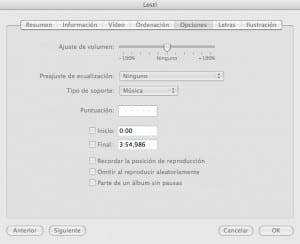
- Ahora, los de Windows y Mac sin iRingtone, dais en obtener información encima de la canción con el botón derecho, os vais a Opciones y seleccionáis el cuadrado de inicio y final y en tienes que seleccionar un tiempo máximo de 30 segundos (ejemplo: inicio; 0:00 – Final; 0:30) y dais a aceptar y luego volvéis a dar encima del la canción y dais a convertir a AAC.La canción os aparecerá donde lo tengáis configurado.
-
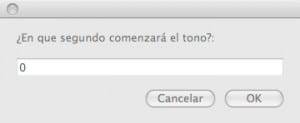
- Si tenéis iRingTone, selecionáis la canción, le arrancáis y te pedirá que introduzcas segundo en el que quieres que empiece el tono. Tras esto, el solito se añadirá a la lista de tonos.

-
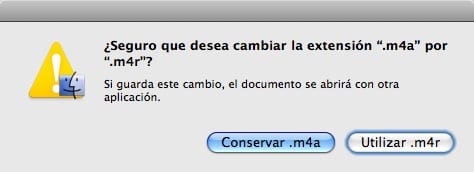
- Los que usais el método con iTunes y ya hayáis copiado en el escritorio tendréis que renombrar el archivo de forma que quede así: nombredeltono.m4r. Le abrís y aparecerá en la lista de tonos de iTunes.

-
- Y sincronizáis vuestro iPhone.
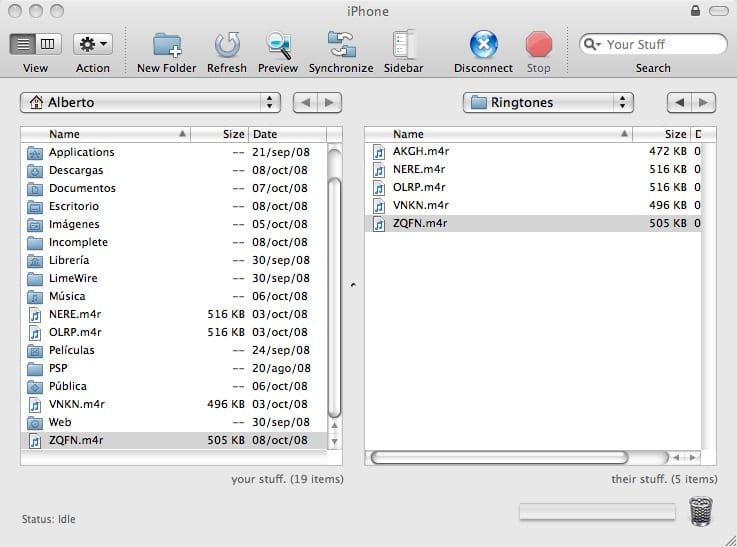
- Ahora con Transmit, Cyberduck o WinSCP accedéis a vuestro iPhone por ssh (no voy a explicar como se hace) y os vais a al directorio >>var/mobile/media/iTunes_Control/Ringtones/ y tenéis que localizar el tono que es pues ya no aparece el nombre sino LETRAS. Lo buscáis y lo copias en el escritorio o copias el nombre del archivo.
-
- Buscar la canción que queréis tener entera en el escritorio y renombrarla tal que quede con las letras y la extensión m4r (ejemplo: ABCD.m4r)

- Ahora copias el nuevo archivo que acabamos de renombrar en el directorio del iPhone anteriormente indicado, accediendo mediante los programas de ssh. Y ya tendremos nuestro tono de más de 30 segundos.
Problema: si restauramos el iPhone o cambiamos de algún modo lo datos del tono en iTunes o incluso si nos da por borrar el tono de iTunes, se volverá a sincronizar el iPhone y perderemos la canción completa. Es decir, que para iTunes seguimos teniendo un tono de 30 segundos.
Para qué queremos hacer esto si tenemos MiVTones? Pues porque con este mod NO podemos usar canciones para la alarma.
Excelente tutorial !!
Funciona a la perfeccion, se agradece
Saludos
aqui encontre otro tutorial para cambiar los tonos
http://docs.google.com/View?docid=dhchth32_278c3h7tdfs
saludos
Muy interesante el tuto….
Funciona a la perfección
Salu2
Yo tengo un método muy sencillo, para un iPhone con jailbreak.
Solo se necesita, iTunes, un programa para nuestro pc o Mac de conexión por SSH y el openssh en nuestro iPhone.
Desde iTunes, sobre cualquier canción, botón derecho y seleccionamos la opción crear versión de AAC.
Vamos a la carpeta donde se guarda las canciones iTunes y renombramos la canción a .m4r
Abrimos el cliente de SSH, y accedemos a la ruta /Library/Ringtones/
Aquí pegamos nuestro tono y nos aparecerá en el iTunes como si de un tono que incorpora el iPhone de serie se tratara, y de la longitud, tamaño y calidad que deseemos.
Att,
UchihaJorg
Leito, eso es lo que he publicado yo para hacer el primer tono sin iringtone
uchibajorg, tu metodo es mejor, gracias, es mas sencillo
Veo este sistema algo complejo. Existe un programa llamado ifunbox, el cual te permite acceder a las tripas del iphone clasificandotelo por carpetas, para añadir tonos de mas de 30 seg, canciones completas, basta con convertir el archivo y renombrarlo a m4r y meterlo dentro de la carpeta ringtones.
Simple, sencillo y para toda la familia!
Salu2
UchihaJorg aprobado tu método, muy sencillo.
ola chicos yo proble el que explica Leito y vamos que puedes tener la cancion entera , es super facil un saludo a todos y gracias por el tutorial saludos probarlo
FANTASTICO TUTORIAL!!! GRANDE GRANDE
YO ACABO DE OBTENER EL IPHONE HACE TRES DIAS Y LA VDD NO LE ENTINEDO NADAAA NO SE COMO USARLO Y ME DESESPERA SI ALGUIEN ME PUEDE AYUDAR SE LO AGRADECERIA ATTE DESESPERADA MI MSGR ES BETTYSHA_AHIME@HOTMAIL.COM
no entendi esta parte que explica UchihaJorg… Abrimos el cliente de SSH, y accedemos a la ruta /Library/Ringtones/
que es eso?? como entro hay? =s
Excelente post el que te tirastes no hallaba la forma de encontrar ringtones pero este es lo mas facil, con el itunes
Funciona muy bien, pero… Y el chiste a lo Arguiñano???
😉
bueno yo temgo un phone estoy cansado de ese repiq sera q sele puede poner mucica alas llamadas
no se pq la gente dice «excelente», «maravilloso tutorial» cuando no es asi, es un lio impresionante seguir el manual, y esta lleno de inextatitudes y frases del estilo «esto lo tendrias que saber» o «no voy a explicarlo», no seria mejor poner un link y no poner ningun comentario personal ?? hay formas de hacer esto, unas cuantas, unas mas sencillas q otras, pero cuando aprendes a hacerlo y lees este tipo de manuales, te das cuenta de lo poco currado que esta´
saludos!
Encuentro más fácil:
1. Descargar la canción favorita.
2. Cortar la sección favorita con PowerSound Editor (gratis).
3. Convertir el archivo resultante a .M4A con Fremake audio conveter.
4. renombrar la extensión del archivo en el Explorador de Windows.
5. Arrastrar el archivo a Itunes>Tonos
6. Sincronizar.