
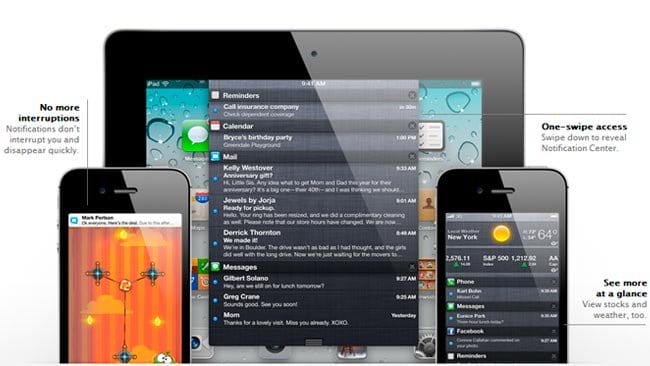
Solo falta un día para la llegada oficial de iOS 5, muchos hemos podido probarlo ya gracias a las betas y sobre todo a la versión Golden Master.
En las conversaciones con lectores del blog he detectado problemas de consumo de batería principalmente, cuando en mi caso la batería me dura prácticamente el doble que con iOS 4.3.3.
La razón principal es que estos usuarios con problemas han restaurado y después han usado su copia de seguridad, es decir, han configurado su iPhone como «iPhone de blablabla…» cargando en el iPhone archivos innecesarios, corruptos o archivos de jailbreak en el caso de haberlo tenido.
La solución es muy sencilla y puedes leerla después del salto:
Hay que hacer una restauración limpia, es decir, «configurar como iPhone nuevo».
Esto tiene sus pros y sus contras. Los beneficios son evidentes, no arrastraremos ningún problema ni nada incompatible o innecesario al nuevo sistema. Para mi esta razón es más que suficiente para hacerlo.
Lo malo de configurar tu iPhone como si fuera nuevo, la pérdida de algunos datos, a continuación os contamos cuales se guardarán y cuales no, aunque siempre hay una opción para guardarlos todos que os vamos contando:
Historial llamadas: se pierde.
Agenda: se guarda, está en iTunes (siempre y cuando sincronices tu iPhone antes de actualizarlo).
SMS: se pierden, puedes guardarlos de la siguiente manera (necesitas jailbreak):
Accedemos por SSH al iPhone usando Cyberduck en Mac o WinSCP en Windows.
Vamos a la ruta var/Mobile/Library/SMS
Guardamos en el ordenador el archivo SMS.db.
Después podrás introducirlo de nuevo en el iPhone (con jailbreak).
Emails: Los emails van asociados a tus cuentas, si los tienes asociados a iTunes volverán a estarlo al restaurar, si no en cuanto vuelvas a introducir tus cuentas de email tendrás todo como al principio.
Notas: se guarda, está en iTunes (siempre y cuando sincronices tu iPhone antes de actualizarlo).
Fotos: Las fotos del carrete no volverán a él si restauras como iPhone nuevo, lo recomendable es extraerlas con iPhoto si tienes Mac o con el propio explorador de Windows si tienes PC.
Lo que hago yo es hacer una carpeta/album que se llame «Carrete iOS 4» y sincronizarla más tarde, así sigo teniendo las fotos de mi iPhone en el propio iPhone.
Aplicaciones: se guardan, está en iTunes (siempre y cuando sincronices tu iPhone antes de actualizarlo).
Partidas guardadas y datos de aplicaciones: Se pierden, pero puedes guardarlas si tienes jailbreak:
Puedes sacarlas a mano via SSH, un poco molesto.
Puedes usar una aplicación de Cydia tipo DataDeposit que subirá los datos de las aplicaciones que quieras a Dropbox.
Hay otras como AppLinks también en Cydia.
Después de la restauración tendremos que volver a introducir las partidas por SSH.
Ajustes: Se pierden, tendrás que volver a configurar tu bloqueo automático, tus alarmas, etc.
Cydia: Todo lo que tengas de jailbreak se perderá puedes usar aplicaciones como PKGbackup o APT backup para guardar todo lo que tengas instalado y volverlo a instalar después, pero estarás haciendo lo mismo, importar incompatibilidades.
Mi consejo es que apuntes en un papel lo que tienes instalado y luego vayas instalando de nuevo una a una para ver cual te hace falta y cual no y para saber si alguna provoca alguna incompatibilidad.
NOTA: algunas de las soluciones que propongo para no perder nada requieren jailbreak tanto para extraer datos como para volver a introducirlos, mi consejo es que esperes a que haya jailbreak para iOS 5 antes de actualizar.

Pues no se, yo he hecho una restauracion «de cero» a iOS 5 sin meter copia de seguridad y la bateria me dura igual o incluso un poco menos que con 4.3.X …dudo que el problema sea meter o no meter la copia de seguridad…
Gracias tío, de gran ayuda, sobre todo lo de guardar los mensajes y las partidillas.
Un saludo.
Gnzl, lo que dices que la bateria te dura el doble… Eso es real o se te ha ido?
Me parece muy complicado de que a unos les dure la mitad y a ti el doble. Es diferencia me parece abismal para que la unica diferencia sea restaur como iphone nuevo. Y bueno que dure lo mismo que con ios 4 puede ser, pero que dure mucho mas con ios5… Ojala fuese cierto Gnzl.
Me dura el doble con con iOS 4 con un montón de tweaks instalados y un año completo sin restaurar.
Me dura dos días exactos.
.
A vincent decirle que esto que cuento lo hago con 4 años de experiencia y cientos de restauraciones.
.
Cada uno es libre de restaurar o actualizar, este es simplemente mi consejo.
Decir, que por mi parte, y al igual que Gnzl, la batería me está durando el doble también (lo cual me sorprendió muy gratamente). Siempre y cuando hagas una instalación limpia como «iphone nuevo»….
Lo único malo es que he perdido el jailbreak, así que esperaré a que lancen la versión untethered…
Pues creo que eso es un efecto placebo, es imposible que con icloud (que esta todo el día conectado a internet) y un SO que consume mas recursos que el anterior, la batería dure un día mas…
A mi me dura solo 12h, lo saco a las 7am y a las 7pm ya esta muerto con iOS 5.0 GM
Y si a alguien le queda la duda siempre puede actualizar, comprobar vida actual de batería y en caso Gnzl (+) optar por la opción de restaurar, no?
Si ha tenido jailbreak no lo recomiendo, de iOS 4.3.2 a 4.3.3 pues si, pero de iOS 4 a iOS 5 no.
Una cuestión nada más. Me estaba planteando restaurar de cero a iOS 5, y me queda una duda para solventar esos problemas con datos perdidos.
Si primero actualizo a iOS 5, hago un backup con iCloud, y después restauro como iPhone nuevo, no recuperaremos así ya los sms y demás cosas sin necesidad de jailbreak?
iCloud no guarda los sms Pau.
.
y las partidas guardadas solo guardará las de las apps compatibles con iCloud (que no son muchas)
iCloud hace copias de seguridad de:
Música, apps y libros que has comprado
Fotos y vídeos del Carrete
Ajustes de dispositivos
Datos de aplicaciones
Pantalla de inicio y organización de apps
Mensajes (iMessage, SMS y MMS) ———-> Yo diría que sí copia los SMS…
Tonos
A mi en ajustes no me sale la opción, pero no lo he probado, si los copia lo de actualizar y despues restaurar sería una buena opción.
Me olvidé el enlace:
http://www.apple.com/es/icloud/features/apps-books-backup.html
Gracias!! Probaré a ver qué es lo que no se sincroniza… Sinó, supongo que siempre puedo volver a restaurar y recuperar la última copia de seguridad…
Una duda Gnzl y así me adelanto a mañana: los que tengamos instalados la GM de iOS 5 cuando salga la versión oficial que sucederá…. ¿nos quedamos tal cual? y si actualizamos ¿Como seria al tener la GM?
Gracias!!
Yo tengo el iOS5 GM y va mejor que las betas respecto a la batería. Yo esperaría a la fina o a que Apple lo solucione. Decirle a la peña que haga tanto trabajo para que pierda finalmente todos sus datos o tener que hacer JB me parece descabellado y absurdo. Pensemos que no es un fallo que no se pude solucionar (en el caso que sea fallo, ya a mi me dura lo normal) como ha pasado con otros iOS.
Guau, ni siquiera sabes que la GM y la final son iguales el 95% de las veces y te aventuras a decir que lo que digo es absurdo?
.
No hay nigún problema, la batería dura dos días.
.
Si a alguien no le dura ni un día lo más probable es que el problema esté en su iPhone, y ¿que tienen un iPhone diferente a otro? La copia de seguridad.
.
Al no meterla no se pierden todos los datos como dices, solo algunos que además hemos explicado como recuperar.
.
No obligamos a nadie, el post se llama «CONSEJOS para actualizar a iOS 5».
Que paciencia!!!!!!! Casi es mejor que ni leas los comentarios, por que despues de tomarte tanto trabajo tener que aguantar a ciertos personajes……
Gracias por tu esfuerzo y tu trabajo….
Gracias Superalfre, por una persona que da las gracias ya merece la pena el trabajo.
Un saludo.
¿Que te dura el doble la batería con iOS5GM? No te lo crees ni tú… JAJAJAJA Con iOS5GM han conseguido solucionar el gasto excesivo de batería de anteriores betas, y es cierto que quizás dura un poco más que con iOS 4.3.3, pero ¡¡¡el doble!!! ¡¡¡Ni de coña!!!
Hola gnzl gracias por el consejo. El historial de whatsapp, otra cosa que se pierde… no?
He estado sopesando, y voy a hacerlo mañana según dices; nunca hubiera pensado lo de los archivos innecesarios.
Pero esto que dice Gnzl se me escapa:
«Agenda: se guarda, está en iTunes (siempre y cuando sincronices tu iPhone antes de actualizarlo).»
No perderla, como imagino que a vosotros, es para mi lo mas importante. Cómo se haria??
Cómo desde un IPhone «virgen» se le mete desde iTunes la agenda de nuevo??
Gracias, gente!!!
Gnzl otro que te da las gracias! A ver como finalmente lo hago por el tema de la perdida de partidas y demás cosas de las aplicaciones…. Ai que rabia lo de jailbreak y los archivos! Si paso primero por la 4.3.5 no se hará una limpieza? Jaja un saludo y muy buen post!
Sois el único blog que ha puesto consejos que ya es suficiente para valorarlo mucho! 😉
Si hago la copia con iCloud hoy , me instalo el iOS y restauro mañana la copia de iCloud de hoy me daría problemas igual? O es mejor empezar mañana de cero?
La copia de iCloud no tiene problemas, el problema es la copia de seguridad del ordenador, que tiene archivos de jailbreak y configuraciones que corresponden a otro sistema.
Unos son pesados por comentaro y otros por criticar los comentarios.
No me creo que la batería del iphone dure el doble (a no ser que lo tengas en la mesilla, sin notis y sin conexiones de datos). Pero partiendo de que durase el doble… no sería (al menos no unicamente) por haber restaurado como nuevo iphone, sino por la mejor gestión que haga de los recursos la 5.0.
Me hace mucha gracia la importancia que se da Gnzl, arguyendo su dilatada experiencia en el sector, cuando no deja de ser un usuario como cualquier de nosotros. Otra cosa es que se crea un hacker por usar términos como «userland», «tethered», «bootrom» y demás.
PD: no olvidemos a los grandes y reputados redactores con los que cuenta, niñatos que se creen que esto es un blog en vez de una página seria.
Y por cierto, cuando un comentario no les gusta lo borran, esté argumentado o no. Así les brilla el pelo.
Mira Jesus, en ningún momento he dicho que sea un hacker, he dicho que doy consejos debidos a mi experiencia, que la tengo, te guste o no, porque son muchos años.
.
Por otro lado, los insultos están prohibidos, y «niñato» es un insulto, y más si insultas una persona que seguramente es mayor que tú, que tiene una carrera superior, y un muy buen trabajo; y que hace esto como hobby.
.
No te borro el comentario, que salta a la vista que falta el respeto, para poder contestarte, pero no dudes que lo haré si vuelves a insultar.
En la segunda acepción de la palabra niñato, según la RAE, podemos comprobar que significa: «Dicho de un joven: Sin experiencia.» Por lo que a mi respecta no es un insulto, aún así no lo usaré de ahora en adelante.
Puede que sea mayor que yo, puede que no, y de hecho me alegro por su carrera y por su buen trabajo… pero no estoy juzgando su trayectoria profesional, si no su validez como redactor para una página de actualidad tecnológica. Considero que como lector diario de esta web tengo derecho para ello.
Espero que esta respuesta se encuentre dentro de los umbrales de respeto que consideras razonable.
Un saludo
Demencial. Boostear las propias réplicas con pulgares arriba y arrojar una injusta losa de votos negativas a los lectores que osan discutir contigo.
–
Ahora sí lo he visto todo!!
–
Los redactores no podemos votar Jesus.
Dejalo ya, por favor.
Emtones mañana instalo la nueva desde la copia de iCloud y sin problemas? Y sobre k hora sale alguien lo aabe
Gnzl, que eres una maquina, no te tomes los comentarios a mal, la gente esta un poco nerviosa con el super flamante IOS 5, y llegan tantos cambios que crean inseguridad en la cofradia. Mira, yo con el ios 5 gm tampoco noto mejoria con el consumo de bateria, a mi me dura maximo un dia y a duras penas, y lo tengo restaurado de 0.
Es cierto que hay iphones que duran 2 dias y otros uno, porque yo por suerte o desgracia tengo 5.. Me da la sensacion que el problema es otro, podria ser que esas baterias esten defectuosas? O las cargas que se realizan no son las correctas,,,
Instalo
Mañana el
iOS nuevo y le restauro la copia de iCloud y sin problemas pues? Alguien sabe a k hora es lanzada?
[editado: no damos soporte a la pirateria]
No dais soporte a la pirateria!! y estais hartos de publicar JailBreak por aqui…. JailBrak….. por el otro lado yo aprendi a piratear mi iphone en este blog… que curioso que no deis soporte para lo que enseñais hacer…. ser un pocos mas serios….. por favor. Gracias de todos modos.
Colega, JailBreak no implica piratería. Te da la opción de instalar tweaks de Cydia. Que tu lo uses para piratear es otra cosa.
Gracias por los consejos, man!! Muchas thanks!!
Pero ¿como se hace la restauración de agenda una vez elegido «Configurar como IPhone nuevo»?
No lo has explicado en el tutorial, y creo que muchos te lo agradeceríamos mucho…
Simplemente tienes que seleccionar la opción en iTunes «Sincronizar agenda»
GNZL tienes mas paciencia que un santo , cuando leas tanto comentario de tanto estupido piensa que cada anormal que escribe quejandose hay 50 personas muy satisfechas por el trabajo que haceis que no escribe.No entiendo la gente que se dedica a intentar hundir lo que funciona….Yo tenia una web de iphone y la deje por un grupo de anormales,no hagais lo mismo vosotros!
Gracias djdared 😉
Gnzl considero que puedes tener razón pero este comentario del parrafo sobra totalmente «que tiene una carrera superior, y un muy buen trabajo» (haciendo alusión a tu persona). No viene a cuento ni tienes más ni menos razón por el tema de tus estudios. Es más, gran cantidad de hackers o gente importante del sector no tienen ni de lejos tus estudios y sin embargo son auténticas máquinas.
Saludos,
Es que algunos agotan mi paciencia, solo era una respuesta a lo de «niñato»,
no la explicación de mi experiencia iPhonera
Hola gnzl!
Los sms no se podría coger el archivo ahora con jailbreak hecho, y luego con ios5 y diskaid insertarlo? No estoy seguro si sin jailbreak con diskaid se podría hacer esto…
Sin jailbreak no llegas a la ruta Andres, hace falta jailbreak.
Tras leer todo detenidamente, me ha parecido muy buen consejo, el actualizar a Ios5 de una manera limpia, ya que como muchos otros, yo soy de los que la bateria me dura un dia, y si voy mucho al lababo ni eso…
Solo decir que voy a empezar hoy la tarea, ya que veo que hay mucho por hacer, si quiero mantener mis partidas, sms, app de cydia…
De nuevo mil gracias por el consejo, y la ayuda prestada.
supongo que el tema de las carpetas con las apps lo pierdes y toca hacerlas otra vez ¿no?
Ánimo Gnzl. Piensa que son tiempos de crisis, y hay mucha gente a la que el gen del «dar por culo todo el dia» se les ha activado.
Gran trabajo.
Un saludo.
Gracias Gnzl por tu respuesta. Pues si es asi, es un fastidio, pues no quiero hacer jailbreak a ios5 de momento. De whatsapp ni hablamos entonces no? No hay manera de hacer copia de seguridad de las conversaciones de whatsapp para luego poder restaurarlas? Porque si que da la opción de mandarte los historiales por email pero luego no se puede restaurar…
Saludos.
Una pregunta para Gnzl, los que tenemos instalada la IOS 5 GM, mañana cuando salga oficialmente el IOS 5 se nos actualizará automaticamente o tendremos que hacer algo? Gracias anticipadas, sois de gran ayuda.
Gnzl si se restaura desde una copia de icloud es lo mismo que desde itunes,o por lo menos tengo entendido eso.date cuenta que cuando eliges la opcion de guardar copia en icloud se obvia la copia de itunes,no pueden ir juntas,con lo que me hace pensar que las dos funcionan de la misma forma.
Saludos
entoces gnzl, vale la pena esperar a q salga el jail para ios5 no? ya q puedes conservar todo menso las aplicaciones q tienes bajadas de cydia como iblacklist, celeste, etc no? o por estas aplicaciones que he pagado cuando este el jail me las puedo bajar otra vez , pero esta vez gratis?
Si, vicente. te las puedes volver a bajar sin problema
pero si acuttalizo no dispongo de ellas hasta q no haya un jail unthetered no? y me las vuelva a bajar de nuevo, gracias eres un crack
La verdad Gnzl es que me parece genial este tipo de artículos, he leído todo lo que se ha ido publicando y estoy impresionado con algunos personajes… No soy muy aficionado a publicar en blogs, aunque sí leo muchos, y no termino nunca de entender lo que a determinadas personas les costará hablar con respeto… De verdad hablan así por la calle o con sus amigos/familias? En fin…
De todas formas, no he tenido la misma suerte que tú con la duración de la batería… El lunes actualicé a iOS5 GM y percibo exactamente la misma duración (ni tenía jailbreak ni lo tengo ahora). Lo que me he encontrado es que únicamente pude hacer el upgrade a iOS5 desde un Mac, ya que no ha versión de iTunes compatible con iOS5 para Windows, cuando mi copia de seguridad del iPhone la tenía en Windows. Por lo que de momento no he conseguido restaurar mi copia de seguridad anterior… Al menos no he sido capaz de llevar mi backup de iTunes desde Windows hasta Mac (desconozco si es posible y no he encontrado solución).
En fin, ahora tengo la curiosidad de qué pasará mañana a partir de que publiquen la versión definitiva de iOS5 y de iTunes 10.5… Deberé restaurar de nuevo con el nuevo firmware? Demandará algún tipo de restauración? Mañana saldremos de dudas…
Un saludo!!!
Si copiamos nuestras fotos en Windows a traves del explorador y luego volvemos a copiar al iPhone, se pierden todas las localizaciones que se habian guardado con cada foto no?
Hola, ¿hay alguna forma de salvar el historial de whatsapp por SSH al igual que se hace con los SMS?
Muchas gracias por el artículo y la ayuda.
Pero entonces no se da a «restaurar copia de seguridad», no? si le das a iphone como nuevo ya te pone los contactos directamente?
Quizás no tenga lógica pero es lo q pienso hacer! Voy sincronizar y borrar el iPhone 4, desde ajustes del iPhone lo tengo sin jailbraek así q serán unos segundos! Bajare el iOS 5 desde iTunes conecto iPhone actualizo y configuro nuevamente el iPhone como nuevo después vuelvo a dar borrar en ajustes del iPhone y así lo configurare con mi copia de seguridad
En teoría el nuevo iOS se instalara purito en el iPhone y después no debería corromperse con la copia de seguridad
Es la copia de seguridad lo que puede corromper, no en que momento la metas. Si metes tu copia de seguridad, antes o después, puedes tener problemas, por eso recomendamos no hacerlo.
Siempre puedes probar poniendola y si no te va bien sigues nuestro tutorial.
Yo opino desde mi humilde opinión, que a lo mejor es actualizar con restauración del antiguo ios 4xx, a la 5, y una vez configurado el tema de iclound, con las aplicaciones compatible, restaurar el terminal como nuevo y configurar la cuenta de iclound, y así de este modo poner solo lo que nos interese de nuevo.
También, podemos hacer copia de seguridad antes del proceso, y dejar el terminal limpio unos días para ver las nuevas características sin interferencias, así sabremos si algunas aplicaciones que teniamos hasta el momento ya no nos son necesarias.
Esta es mi humilde opinión.
Saludos a todos, y no nos crispemos por cosas que no son necesarias, felicidades por el post y los consejos, y por el blog en general.
Sirlordakira.
Por cierto, el iTunes 10.5 saldrá a la vez que ios 5 o lo lanzarán hoy mismo?…
Una pregunta, eso de que se borran las partidas guardadas y los datos de las apps.
Se me borrarian los records de Game Center? Es decir, por ejemplo, en Angry Birds o Fragger, tendría que volver a pasarme todos los niveles de nuevo?
Es así como lo he entendido y me parece una cagada bien grande.
Game center no, pero si no los guardas las pantallas pasadas si se perderían.
Si restauras tu copia de seguridad no pierdes nada, aunque puede que te dure menos la bateria.
Hola, YO NECESITO AYUDA! Instalé el iOS 5 en mi iPad 2, pero no pude ingresar mis canciones ni apps, me daba error y el iTunes 10.5 se me cerraba. Por eso quiero instalar el iOS Final mañana, pero cómo lo hago? Cómo borro la copia de seguridad del iPad 2 para que quede como uno nuevo? AYUDA.
Hola de nuevo GNZL!
Antes de nada darte las gracias por todo el tiempo que nos dedicas!
A ver quiero hacer una restauración limpia como aconsenjas, pero el tema de las partidas guardadas me tiene muy mosqueado porque tengo «cientos de juegos» y no quiero perder las partidas hasta que haya un jail……
Mi pregunta es como creo recordar alguien más arriba lo ha preguntado. Si actualizo a io5, con mi copia de seguridad (lo tengo con jail), subimos la copia a icloud y luego configuramos como nuevo iphone ¿arrastraremos fallos?
¿todos los datos de aplis y partidas grabadas se suben a icloud o tienenque habilitarlo cada apli/juego?
Muchas gracias 1Saludo!!!
Si quieren conservar lo mas parecido su iPhone 4 con iOS 4 al actualizar al iOS 5. Lo primero es hacer un respaldo en la pc o Mac. Respaldar lo que puedan por ssh o ifunbox. Luego solo si ya hay jailbreak sin cables para iOS 5. Actualizar a iOS 5. Restaurar la copia de seguridad. Respaldar en icloud. Restaurar iOS y configurar como nuevo iPhone. Restaurar la copia de seguridad de icloud. Hacer el jailbreak meter los datos que respaldaste por ssh o ifunbox. Ya deberías tener un iphone con iOS 5 lo mas parecido a cuando lo tenias con iOS 4.
El tema de la copia de seguridad q dice Gonzalo es sencillamente por un motivo (a parte del tema de la batería q ciertamente a algunos les puede ir mejor y a otros no)… Si os dais cuenta cuando se actualiza el iOS (y hablo dentro de la misma versión, es decir, de por ejemplo la 4.2.1 a la 4.3.3), muchas de las aplis q tenéis de Cydia no funcionan, o funcionan mal, en esa nueva versión y tienen q actualizarse. Pues bien, si recuperáis una copia de seguridad en la q haya datos de esa app incompatible con esa nueva versión de iOS ya estáis arrastrando fallos y errores q a parte de la duración de la batería pueden afectar a otras cosas.
.
Quiero decir q el tener tu iPhone totalmente limpio es, no ya recomendable, sino casi obligatorio x lo q pueda suceder; y si ya no hablamos dentro de una misma versión de iOS, sino de una completamente nueva como es iOS 5, muchísimo más.
.
Por cierto Gonzalo, cuando las criticas ya pasan a lo personal deberías de borrar los post. Y en este hilo se te ha criticado a ti personalmente. Yo desde luego eso no lo tolero. Un saludo.
Otra forma es usar PKGbackup para todo, ya que te deja guardar tanto las partidas y datos de aplicaciones como las aplicaciones propias de Apple, es decir el calendario, fotos de la camara, contactos, teléfono, sms, etc… Y también como dice Gnzl todo lo referente a Cydia. Y lo bueno es que puedes subir todo a dropbox, y después recuperarlo de alli. No sé si funcionará con la versión 5, pero con la 4 es como yo lo solía hacer.
El problema de PKGBackup es q si restauras también lo de Cydia, al final es lo mismo q si restauraras la copia de seguridad. Yo sencillamente, y como bien dice Gonzalo, lo q hago es apuntar (q ya lo tengo hecho desde mi primera restauración), las app´s de Cydia q uso, me cercioro dq son compatibles con el nuevo iOS, y luego las vuelvo a instalar desde cero. Si alguna no lo es, me espero a q lo sea, o sencillamente, si es una app imprescindible para mi, no subo de iOS hasta q lo sea.
pero sino hay aun jailbreak para ios 5 como pones otra vez cydia y sus apps?
Para el iPhone si q lo hay aunque de momento es tethered. No obstante, se «supone» q los hacker´s ya tienen preparados los untethred para cuando salga la versión final (mañana), de iOS 5. La verdad, lo q no se es si esperaran a la salida del 4S para publicarlos o no.
.
De todas maneras, si no existiese jail para iOS 5, es q tampoco podrías usar el PKGBackup xq es una app de Cydia y por narices tienes q tener el jail.
Hola!! Yo tengo una duda. Ya tengo iOS5 y una copia de seguridad en iCloud (contactos, calendario…). Si eligo restaurar como iPhone nuevo… ¿cómo puedo luego pasar mis datos? Porque si lo meto desde iCloud… al final estaría volviendo a meter todo como copia de seguridad… no sé si me explico, xD
No es lo mismo, iCloud es selectivo; iTunes te mete todo, bueno o malo.
Vamos a ver, si única y exclusivamente hablas de datos como Agenda, calendarios, etc, etc, daría exactamente igual. El verdadero problema de restaurar la copia de seguridad es UNICAMENTE para las app´s de Cydia. Es decir, una persona q no tenga ni tan siquiera hecho el jail podría perfectamente recuperar su copia de seguridad al subir de iOS sin ningún miedo.
.
El problema viene dado xq si tu tienes un iPhone con jail e instaladas app´s de Cydia, al hacer una copia de seguridad en iTunes, en esa copia también se incluyen datos de las app´s de Cydia q modifiquen archivos del sistema.
Entonces, si es como dices, es un problema que solo afecta a la gente con Jail, pero en el articulo parece ser un problema que afecta a todo el mundo.
Yo por mi parte actualizare como siempre, por el iTunes, ya que nunca le he hecho JB 🙂
Si, creo que solo afecta a la gente con jailbreak, no lo puedo confirmar porque nunca he tenido un iPhone sin jailbreak.
Pues yo lo que voy a hacer es meter iOS 5, meterle la copia de seguridad hecha con iOS 4.3.3 (la que tengo ahora mismo), que iCloud haga su copia en la nube de contactos, partidas salvadas y demás (según parece SI lo hace como ya comentaban en otro post http://www.apple.com/es/icloud/features/apps-books-backup.html) iCloud hace copias de seguridad de:
Música, apps y libros que has comprado
Fotos y vídeos del Carrete
Ajustes de dispositivos
Datos de aplicaciones
Pantalla de inicio y organización de apps
Mensajes (iMessage, SMS y MMS)
Tonos
Y una vez hecha la copia en iCloud, volverle a meter LIMPITO el iOS 5 y libre de «morralla» (en iCloud no se guardan «partes alteradas» del sistema por el Jail, solo datos de apps como notas, partidas de juegos, etc, etc) y asi luego «restaurar» solo desde iCLOUD.
No se si me he expresado con claridad xD.
Si de verdad iCloud funciona así q sinceramente no lo se, desde luego sería una solución, a mi juicio, perfecta. Tu Gonzalo q opinas sobre el aporte de LuixmaN?
Me uno a la pregunta!!! que te parece Gonzalo??
Pregunta constructiva.
Que Va a pasar con el itunes a los q tenemos la beta? Lo podremos actualizar directo desde el soft update de la mac o hay q bajarlo e instalarlo?
Y para no perder los favoritos de Safari????
Muy buenas tardes!
Gnzl, ante todo muchísimas gracias por los consejos que nos ofreces a diario, y en especial estos de ahora. Porque si no llega a ser por estos consejos seguro que la mitad de nosotros habríamos actualizado sin contemplación alguna jaja.
Ahora mismo, lo único que más me preocupa es perder las partidas de algunos de los jueguecillos y los datos de mensajería.
Probaré lo que se comentó de hacer la copia a iCloud, pero… perdón por mi ignorancia, pero si iCloud sale junto con la actualización del iOS 5, habrá que esperarse a mañana para sincronizar, o hay alguna app con la que se pueda sincronizar en la nube y que sea «compatible» con iCloud?
Jajaja, repito, perdón por mi ignoranciaaa 😛
Muchas gracias de antemano!
Funciona la Gevey Sim?????????????????? Gracias !!
Os pasa a alguno que con la version GM cuando le dais a actualizar version os da error y pone reintentar??
a mi tambien
A que hora estara iOS 5 disponible para su descarga? Gracias.
hey pero digamos la manera en que tengo ordenadas las apps se pierde, es decir las carpetas!, tengo casi 200 apps ordenadas en carpetas, eso tambien se pierde?
LPAlonzo: si no tienes jailbreak tu eres una de esas personas a las que les merece la pena cargar la copia de seguridad
no siempre he tenido jailbreak, pero si tienes razon uno acarrea problemas, cuando pase de 3.x a 4.0 con el 3gs el sensor de proximidad al momento de llamar apagada la pantalla y no la encendia otra vez, habia q bloquear el movil, y luego funcionaba. cuando compre el iphone 4, y le di restaurar copia, ese problema se paso al nuevo movil, lo que hice para arreglarlo fue darle restaurar todos los ajustes y se solvento, sera que podria funcionar esta medida? o q me recomendas, xq donde me pasa esto de las apps es con el ipad. cada vez q lo restauro y le doy cargar copia de seguridad copia las apps q tenia pero no las ordena, entonces tengo q hacerlo manualmente (tedioso), y no se xq es. q me aconsejas?
Sí, qué pasa con los que tenemos el beta de iTunes y el iOS 5 GM?
No entiendo, entonces hay que restaurarlo antes de actualizarlo y luego configurarlo como «iphone de Bla bla blaa…» ?? Gracias.
Eso mimso quiero saber yo.. xD y la hora aprox que se podra descargar..
en el Iphone 3g se me quedo en modo recuperación al restaurar el iphone me salia (error 1015 creo) tengo miedo que al restaurar el 4 me pase lo mismo, alguien me puede ayudar? Gracias!
Hola, si te sale el error 1015 no te tienes que preocupar, pon en google »solucion error 1015 itunes» y te saldra un programa para solucionarlo. Suerte
Hola.
Si hago una instalación de IOS5 limpia las configuraciones de Telefono como SMS que programó el operador, en este caso Movistar se me pierden o continuan, así como tambien «compartir internet» que los desabilita dicho operador?.
Agradezco de antemano las respuestas.
Tengo vairas dudas, que tenemos que restaurarlo antes de que salga la 5.0? o en cuanto nos avise de que tenemos nuevas versiones le damos a descargar i intsalar o mostrar mas tarde y una vez restaurado darle a buscar actualizaciones y actualizarlo?
Podré seguir usando mi GEVEY ??
Perdonar mi torpeza, pero hay una cosa fundamental que no entiendo. Muchas de las opciones pone que se guarda en iTunes y que se ha de sincronizar el iphone antes de restaurar. Pero una vez que hemos restaurado el iphone al iOS5 si seleccionamos configurar nuevo iphone. Como cargamos estos datos guardado en el iTunes??
Hola a todos, to tengo la misma pregunta que Andrés, que tenemos que hacer los que instalamos la IOS5 GM? Hay que hacer un downgrade(espero que no….)? y sabeis a partir de que hora se puede instalar la versión oficial?
Gracias a todos !!
Yay, ya muchos estamos emocionados por la llegada del iOS5, la verdad, desconozco a que hora sea lanzado, pero yo ya quiero tenerlo en mi iPad 2 e iPhone 4 a ver que tal nos va.
Las recomendaciones me parecen estupendas, definitivamente las tomare muy en cuenta, la verdad, lo mas importante que necesito salvar de mi iPhone, son los contactos y nada mas, las fotos me dan igual, y pues el Jailbreak, puede esperar, hasta que ya tengan una version segura Unthethered, y eso que solo uso el Jailbreaks para Tweaks y Utilidades como Open Notifier y cosas por el estilo
Gnzl una cosilla, lo de los sms lo he intentado yo alguna vez y nada, hace que la aplicación de sms se bloquee y se cierre con lo que no puedes ni enviar ni recibir sms, lo digo como info ya que yo si he probado, para que otras personas lo eviten
Un saludo y enhorabuena por el currazo de la web!
Gnzl expresate mejor porfavor o haz un tutorial con los pasos a seguir para hacer una restauracion limpia.. xk m joderia bastante perder los contactos, lo demas m da =
gracias
Si miras iTunes, verás que en la pestaña información ESCOGES QUÉ se sincroniza y DE DONDE (Outlook, Agenda, etc.) Es decir, los contactos no estan en iTunes, estan en un programa de tu sistema (como ya he dicho puede ser Outlook, Contactos de Windows, etc.)
Todo lo que esté sincronizado ahí con el ordenador no se pierde AUNQUE TE COMPRES UN MÓVIL DE OTRA MARCA (siempre que en el programa de sincronización elijas donde tienes los contactos/notas/etc.)
ok nana nunca m hbia parao a mirar ls contactos, pensaba q staban dntro d itunes y m ruke xk cmo hay q configurar iphone nuevo.. na gracias
Hola a todos,
a alguien le pasa lo mismo que a mi? he intentado hacer un restore usando iTunes, y cuando le doy a que vuelva a los valores de fábrica, me dice que no puede descargar los archivos especificados…. Que puedo hacer?
hay alguna forma de hacer un restore sin iTunes y sin cargarme el iphone?
Gracias a todos
HE conectado tanto el ipad como el iphone a iTunes y me dice que la última versión es la 4.3.5., no ibamos a disponer hoy de la iOS 5??
A mi esta mañana me pasa igual…alguien sabe a que hora lo podremos actualizar????
Pues yo he intentado restaurar desde iCloud y cuando conecta por primera vez me dice que no hay copia de seguridad
Resumo: copia seguridad itunes, actualización 5GM, restauración desde itunes y sincronización iCloud… vuelta a empezar … borrado completo datos … iphone limpio
Me da la opción de restaurar icloud, itunes o instalación limpia.
– Si digo icloud me dice que no hay copia
– Digo instalación limpia y llegando a icloud veo que sigo teniendo los datos de ayer
-¿?¿?¿? No me da la opción de restaurarlos desde el iphone
– Si conecto en itunes me dice que habilite el nuevo nombre
– Tengo miedo de machacar lo anterior (no sé si cambiar de nombre o usar el mismo)
Solución:
De momento, borrar los datos de iphone y restaurar con itunes desde el principio
Hola Gnzl, consulta en el año pasado (me parece) le instale el jailbreak a mi iPhone 3Gs, pero luego de unos meses decidi restaurar el equipo con el iTunes. Yo he descargado todas las actualizaciones salgo esta ultima que debe entrar hoy (12/10/2011), en mi caso, es posible que mi equipo conserve archivos innecesarios, corruptos o archivos del jailbreak que le realice en algún momento. Además, te agradecería si pudieras decirme como me cercioro de que estos archivos tambien sean borrados del ordenar. Desde ya mil gracias por tu ayuda 🙂
No lo puedo actualizar, después de hacer la copia de seguridad y extraer el software se me reinicia el iphone 4 (hasta aqui todo normal) y después me pone error desconocido (3200)
algun consejo, solucion?
A mi me pasa igual, me da error al intentar actualizar. Alguien sabe el motivo o alguna solucion?
Hola, tengo el mismo problema que piscinaembarillao, mismo error, al realizar la restauración. Estoy probando mil cosas pero me es imposible, alguna idea?
Lo mismo, error después de la copia de seguridad.
Comentan que el problema es que los servidores están saturados y que tendremos que esperar…
Por favor si alguien prueba esto para no perder las partidas grabadas de los juegos, que lo comente si le ha funcionado!
He pensado hacer esto con icloud:
1º Actualizar de 4.X.X a ios 5 cargando mi copia de seguridad
2º Subir todo a icloud (aqui guardaria mis copias de juegos)
3º Restaurar como iphone nuevo
4º Cargar copia de icloud
Por cierto todo esto lo pregunto porque tengo entendido que es muy recomendable hacer esto si has tenido jailbreak para evitar arrastra errores a ios 5
Gracias chicos! en breve descargo ios5!!!!
Algiien podría indicar q hay q hacer exactamente para instalar ios5 oficial si ya tenemos ios5GM? Lo han preguntado varios compañeros pero no dais respuesta. Muchas gracias.
Hola.
Tambien tube inconvenientes para instalar iOS 5 con el mismo error, pero al final lo pude instalar perfectamente y a continuacion les ofrezco los pasos que seguí:
Al instalar Itunes 10.5 reiniciar el Pc, no sin antes haber desabilitado el antivirus, tambien reinicie el iPhone, y así me funcionó.
Espero les sirva de ayuda
Hola muy buenas.
Instalé la actualización de IOs 5. Ahora tengo un pequeño problema, le dia a restaurar por iTunes para guardar configuraciones y tal… y me aparece todo perfecto, menos las aplicaciones que había instalado, y tenía muchísimas. Mi pregunta es: ¿Cómo las recupero?
Tengo otra pregunta: ¿todas las conversaciones de programas como whassapp se pierden?
gnzl, una prgunta, con respecto al tema comentado, esto es lo que hize:
-Actualize a ios 5
-Cree una copia de seguridad Icloud
-restaure limpiamente
-Recupere la copia de seguridad de icloud
Mi duda: icloud arrastra tambien todos estos archivos inutiles de cydia de los que hablas? esta bien entonces lo que hice?
Creo que la he liado. He actualizado como copia nueva, pero al momento de inicar al estar conectado a itunes me ha preguntado de restaurar la copia guardada. Le he dicho que no, pero solo me daba esta opcion.
Al reiniciar la copia guardada, he tenido de volver a configurarlo casi todo de nuevo (como cuando la primera encendida…
No tengo jailbreak con lo que en principio no deberia tener archivos corruptos al menos por esa razon.
Para empezar de nuevo deberia apretar el boton de restaurar en itunes???
gracias. Os sigo siempre por rss!!!
Una corrección al artículo: para guardar el historial de llamadas solo hay que copiar el archivo call_history.db localizado en /private/var/wireless/Library/CallHistory/
Hola Gnzl,
He intentado actualizar, restaurando antes, mi Iphone con Jailbreak. Tengo un problema importante. Me podrías enviar un correo para comentarlo y ver si hay solución?
Gracias
comentalo por aqui, a lo mejor sirve a otros
Ok. Pues el caso es el siguiente:
Ayer me puse a actualizar mi Iphone con Jailbreak 4.3.3. Al intentar restaurar, iTunes me decía que no podía conectar con apple y, bueno, pensé que utilizando el ipsw de la 4.3.3 que tenía del Jailbreak y Tinyumbrella con el shsh guardado podía hacer algo.
Bien, después de intentarlo, me sale un error desconocido 1 cuando queda algo más de un tercio de la barra de carga de software. Me di cuenta de que, no sé por qué, el shsh que creía que había guardado no estaba y mi Iphone se ha quedado en modo recovery y no hay manera de sacarlo de ahí.
Hoy me he dado cuenta de que tengo un shsh de la versión 4.0.1 y espero que valga para poder sacar al teléfono de este infierno infinito que me está matando (hay que ver lo que hace este teléfono).
En fin, qué me recomiendas?
(Esto es un resumen de lo que ha pasado esta madrugada).
Un saludo
Hola de nuevo,
No sé cómo lo he hecho pero he podido recuperar el teléfono.
Ya está vivito y coleando. Gracias.
Un saludo y enhorabuena por el blog
Yo lo que he echo ha sido actualizar a ios 5, instalar las aplicacciones que necesito, hacer un backup en icloud y después desde el iphone restaurar y restablecer el backup de icloud, ya que en el backup de icloud solo se guardan los datos de las aplicaciones instaladas. Yo creo que es la mejor opción para no perer fotos, etc.
Cuando digo instalr las aplicaciones que necesito, quiero decir que restauroi la copia de seguridad de ios 4.3.5 e instalo las aplicaciones que necesito, por ejemplo emoji ya no la necesitamos, ya que viene por defecto.
es lo que estoy haciendo yo ahora 😉
Gracias por confirmar el método este
Saludos
Yo lo he hecho igual: instalo iOS 5, restauro todo desde iTunes, hago copia de seguridad en iCloud, reinicio entero el dispositivo, y cuando empieza la configuración, elijo restaurar desde iCloud.
Cojonudo no, lo siguiente.
Te quitas archivos basura y no pierdes nada de nada.
Contentisimo estoy.
He actualizado el Iphone, después de haber hecho copia de seguridad. Se ha instalado todo correctamente desde itunes pero al haber reiniciado el iphone con todas las aplicaciones, resulta que cuando intento acceder a ellas no me deja y vuelve a la pantalla de menú.
Alguna solución?
Gracias!!!
Buen dia, soy de mexico y tengo Iphone 3Gs original de Iusa con jailbreakme, deseo actualizar a IOS 5 lo puedo hacer directo o tengo que restablecer como iphone nuevo? de antemano agradezco muchisimo su ayuda.
Por favor como recuperar que no hice copia de seguridad y he perdido todo al actualizar al 5
Mala suerte..veras como para la proxima no te pasa
me a pasado lo mismo pero tenia una copia vieja. e perdido mensajes, fotos y musica.
hay alguna manera de volver a la configuracion del dia anterior? o recuperar esa informacion borrada al actualizar?
un saludo
Volviendo a restaurar como iPhone de…
Hola buenas noches.
Tengo un Iphone 4 liberado por IMEI procedente de Movistar.
Mi pregunta es la siguiente, puedo actualizarlo al firmware iOS5? sin problemas.
Gracias por vuestra respuesta
juaduyudu, no deberías tener problemas.
Sólo asegurate de tener un buen backup y de haber sincronizado con iTunes.
Saludos.
hola buenas tardes.
Espero y me puedan ayudar intento actualizar mi iphone a ios5 pero al momento de hacer la copia de seguridad me marca que no se puede realizar debido a un error (-50) y que si quiero proseguir se perdera todo lo que tengo en el iphone, mi pregunta es si puedo generar una copia con la version actual que tengo del ios que es la 4.3.5 y actualizar a ios 5 y una vez teniendo esto poder subir mi copia con el ios anterior se puede hacer esto sin perder la nueva plataforma??
Hola!
Yo también intente lo de lis SMS para no perderlos, saque el archivo con iFile, instale iOs 5, puse el Jail, volví a meter el archivo en la ruta correspondiente, y nada, ni me mostraba los antiguos,ni recibo nuevos. Alguna solución?
Auxillio!!!!! una gran pregunta…….. en diciembre del 2010 me compre un itouch 4 y primero le puse el ios 4.2.1 NUNCA LE HIZE EL JAILBREAK ahora ya salio el ios 5 y el problema es que quiero actualizarlo pero me dicen que perdere mi info (sobre todo mis canciones)……. ya trate con todos lo propgramas, plugins y demas que dicen que funcionan pero ninguno me reconoce el ipod…….. alguien me podria decir si es posible hacerle la actualizacion si necesidad de perder mis canciones??????????????????
La solución para todos sus problemas es comprar un smarthphone con sistema operativo Android, y no se dejen estafar por compañías como Apple.
He copiado el archivo que teóricamente guarda los SMS pero al añadirlo que no me sale nada, alguna solución?
Gnzl también se pueden guardar los datos de sms y llamadas y las aplicaciones que se quieran a través de algún programa como iBackapBot for iTunes, no?
Tengo un grave problema, mi iphone 4 tiene la versión 4.3.3 y le instalaron Cydia, realmente no se si tengo SHSH, sólo sé que en Cydia aparece SHSH IOS 4.3.5, ahora bien, lo que quiero es restaurarlo y poder actualizar a IOS 5.0 no me interesa ya el Jailbreak lo unico que quiero es tener mi iphone actualizado y legal. ¿Podrías ayudarme?
he actualizado 2 iphone 4,el mio y el de mi mujer y muy bien…ningun problema no he perdido nada,claro que primero hay que ir a ( itunes y hacer copia de todo ) que ya lo hace el mac solito como siempre enchufas usb y listo despues de hacer la copia de todo fotos contactos apps etc… actualizacion ios 5 con la opcion (iphone nuevo) y una vez acabado y actualizado no tendras casi nada en el iphone y vuelves a conectar usb al mac y al itunes y se vuelve a colocar todo en su sitio( apps contactos etc… )
Si tengo aplicaciones pagas las recupero? o las tengo que volver a pagar?
Me se pueden ayudar a sincronizar mi iphone 3 a la nueva versión
Hola, estaba en ios 4.3.3 y tenía jailbreak. Siguiendo vuestro consejo, hice copia de seguridad con itunes, restauré como iphone nuevo a ios 5.0.1, pero al conectar al itunes, metió la copia de seguridad automáticamente por lo que imagino que he arrastrado toda la basura, no?
Ahora tengo una copia en icloud, sería buena idea restaurar como iphone nuevo y meter la copia de icloud o es lo mismo que ya he hecho?
Gracias!!
si, seria buena idea
Después de restaurar como iphone nuevo y meter la copia de icloud, aun es pronto para decir si me dura más la batería, pero si que puedo decir que tengo más espacio.
Gracias!
Gnzl, a ver si he entendido bien (porque probablemente me pase al iPhone 4S y ahora tengo el 3GS), si yo hago una copia de seguridad en iCloud y después la restauro en el nuevo iPhone, ¿no arrastrara los errores que pueda tener de todas las restauraciones que le he hecho, jailbreak, vuelta a no jailbreak… Etc (lo que puede estar provocando el consumo exagerado de batería x ejemplo)?
Gracias de antemano.
SI, pero no metas tu copia con iTunes (no le pongas el mismo nombre) solo mete la de icloud
Ok, gracias (no se si sabré hacerlo: en el iPhone siempre hago copia en iTunes, en el iPad en iCloud…, pero nunca he restaurado copia de seguridad del iPhone, voy a probar).
Supongo que de este modo también se guardan los datos de aplicaciones, no? Como el historial de whatsapp que es lo que no quiero perder).
Muchas gracias
Si, en la copia de seguridad de icloud está el historial de Whatsapp
Hola, a ver si me podeis aydudar porque no lo encuentro por ningun sitio, tengo iphone 4 con ios 4.3.5 con jailbreak tethered. Actualizo a ios 5.0.1 desde itune y me falla la actualizacion. Alguien sabe por que? He probado de hacerlo poniendo el iphone en modo dfu y tampoco me funciona. Me podeis ayudar? Muchas gracias
QUIERO ACTUALIZAR MI IPHONE 3GS CON IOS 5 PERO AL CREAR LA COPIA DE SEGURIDAD ME LLEVA MUCHISIMO TIEMPO ES ESO NORMAL? YA LO EH SACADO DOS O TRES VECES POR QUE NO AVANZA LA LINEA QUE TIENE QUE LLENARSE POR FAVOR SI ALGUIEN SABE SI ES DE MUCHA UTILIDAD HACER ESTO O PUEDO SALTEARLO UNICO QUE NO QUIERO PERDER ES LA MUSICA Y LOS CONTACTOS LO DEMAS ES RECUPERABLE .GRACIAS.
Hola Gonzalo muy agradecida de antemano a ti a todos los que sabiamente aportan soluciones a los que no somos muy expertos en todo esto, perdona si sueno repetida pero tengo mis duda para actualizar a iOS 5 mi 3GS tiene jailbreak porque cambie de operadora por tanto es supr importante para mi mantenerlo, ademas mi música no es comprada de iTunes … Si actualizo me puedes indicar una vez mas como mantener mi data, uso cydia solamente por el tema del cambio de operadora de resto lo demás es legal de la store pero mis canciones no me gustaría perderlas. Mil gracias por tu paciencia!!! Con no tan veteranos como yo
yo queria saber si puedo subir a mi iphone 3 (no se si es 3GS) el IOS 5, muchas gracias
hola necesito saber si actualizo mi iphone .y algunas cosas se borran ,que ocurre con las aplicaciones que he bajado y han sido compradas?
pierdo esa compra…..gracias
Hola perdona que te moleste, actualice mi iphone a ios 5.1 a la hora de restaurar no me dejaba sincronizar con la copia de seguridad entonces para hacer mas rápido puse que «configurar iphone como nuevo» y ahora lo estoy sufriendo porque no tengo mis sms guardados, ni mis notas, musica, fotos, nada :´( hay manera de recuperarlo? gracias
Hola, he intentado actalizar el iphone con iOS 5 pero al hacerlo, el teléfono ya no detecta la tarjeta SIM, me han dicho que pruebe con otras tarjetas pero nada.. qué hago para hacer que mi iPhone vuelva a funcionar? 🙁 gracias
tengo un iphone 4s legal con jailbreak. al actualizar la nueva version se pierde cydia, aplicaciones…… y el jailbreak?
desde q actualize mi iphone 4 no puedo enviar mensj de texto a quienes no tienen iphone,que hago?