

La personalización de nuestros iPhone y iPad está llegando a unos límites que hace años no imaginábamos. Un ejemplo de ellos son iOS 16 y las betas de iOS 17 que dotan al usuario de nuevas herramientas de personalización a muchos niveles como en la pantalla de inicio o en la pantalla de bloqueo. Sin embargo, es probable que en alguna ocasión queramos volver a tener nuestra pantalla de inicio con la que comenzamos nuestra andadura en iOS, eliminando todas las carpetas y «cosas especiales» que hayamos hecho. Para eso hay que seguir una serie de pasos y conseguiremos restablecer la pantalla de inicio, te lo enseñamos.
Aprende a restablecer la pantalla de inicio de tu iPhone
La pantalla de inicio de los iPhone y los iPad ha sufrido muchos cambios. Uno de ellos son los modos de concentración que permiten incluir o no ciertas aplicaciones en nuestra pantalla de inicio. Es decir, podemos tener tantas pantallas de inicio como modos de concentración tengamos de forma que podamos ir cambiando entre ellas para evitar dispersarnos con todas las apps que tenemos.
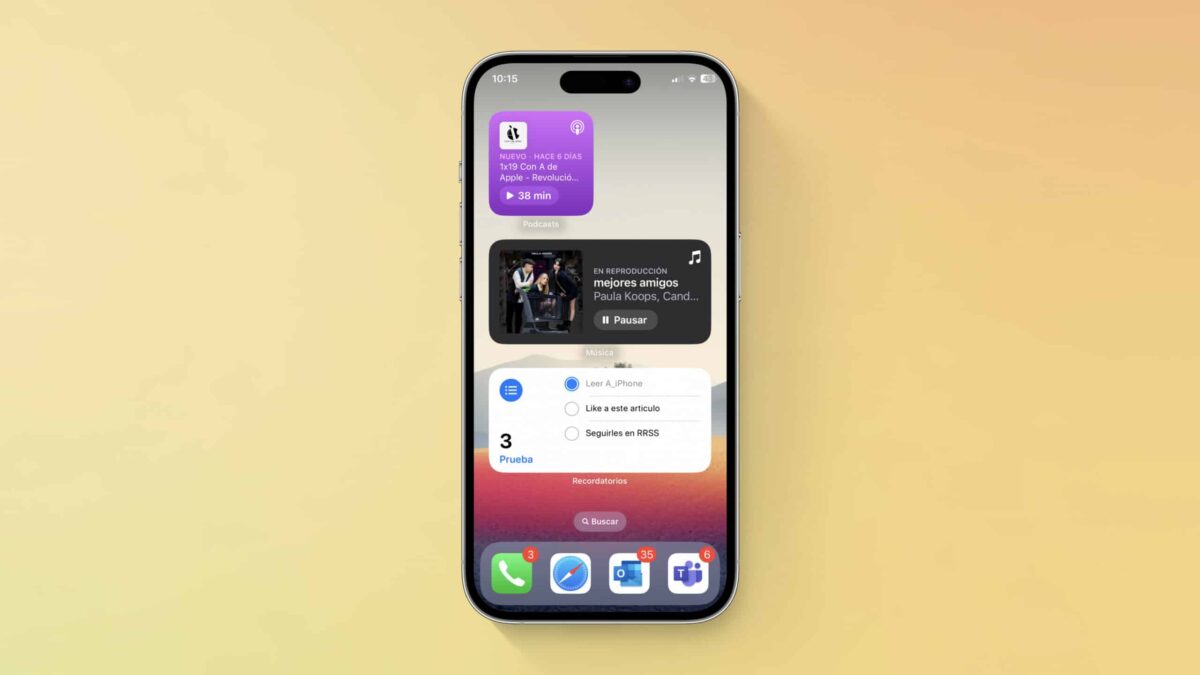

Sin embargo, iOS pone a disposición del usuario la posibilidad de restablecer el orden de la pantalla de inicio. Es decir, eliminar el orden personalizado de los iconos en cada una de las pantalla de inicio, incluido los widgets y las carpetas. Esto es muy útil si quieres hacer «borrón y cuenta nueva» para modificar el orden de todas tus apps. Para restablecer tienes que seguir estos pasos:
- Entra en Ajustes de iOS
- Pulsa sobre General
- Busca la sección Transferir o restablecer el iPhone
- Pulsa en Restablecer
- Selecciona de la lista la opción Restablecer la pantalla de inicio
Una vez pulsada en la opción el iPhone eliminará cualquier carpeta que hayas creado y las aplicaciones que tengas instaladas en el iPhone se ordenarán por orden alfabético después de las aplicaciones nativas incluidas en el iPhone de fábrica.
Aaaanda, que cosas… Gracias.
Yo lo hice y no veas lo que lió.
Con firmware 1.1.4 jailbreakeado no me arrancaba y se poní a vibrar.
Resultaba que me borró el archivo de pantalla inicio.
Total un rato loco buscando información como arreglarlo.
Que lo sepais.
se que esto no va aki pero nose donde ponerlo.
se decia que para setiembre volverian a llegar mas iphones. se sabe algo?
gracias
@ziphote
Joer, que mal… Saimonx tendría que compensarte por los daños ocasionados. Ademas no ha puesto lo de «no me responsbilizo por…» como pone la gente en los tutoriales de jailbreak. 😛
@kyokushin
Eso lo sabran los de vomistar, dales un toque.
De todas maneras, aunque hayan traida, hay reservas de gente que llea llamando todo agosto.
Therapix, se suele poner en métodos que no están aprovados por Apple, nosotros simplemente os informamos de una restauración desde el iPhone. Si has tenido algún problema, contacta con Apple.