
Con este tutorial podrás actualizar tu iPhone a iOS 5.0.1 sin subir la baseband para poder utilizar la Gevey SIM o ultrasn0w.
Ultrasn0w se actualizará hoy día 19 de Diciembre de 2011 para hacerse compatible con iOS 5.0.1, es cuestión de horas.
Compatible con:
iPhone 4
iPhone 3GS
Necesitas:
Que el iPhone esté en una versión anterior a iOS 5.0.1
que tu baseband sea compatible con Ultrasn0w o con Gevey SIM
Recordad que después podréis hacer un jailbreak tethered (atado) y que necesitarás reiniciar cada vez con Redsnow usando la opción “just boot tethered right now” (incluida la primera vez, o no os funcionará Cydia ni Safari).
(este tutorial es tanto para Windows como para Mac)
TUTORIAL:
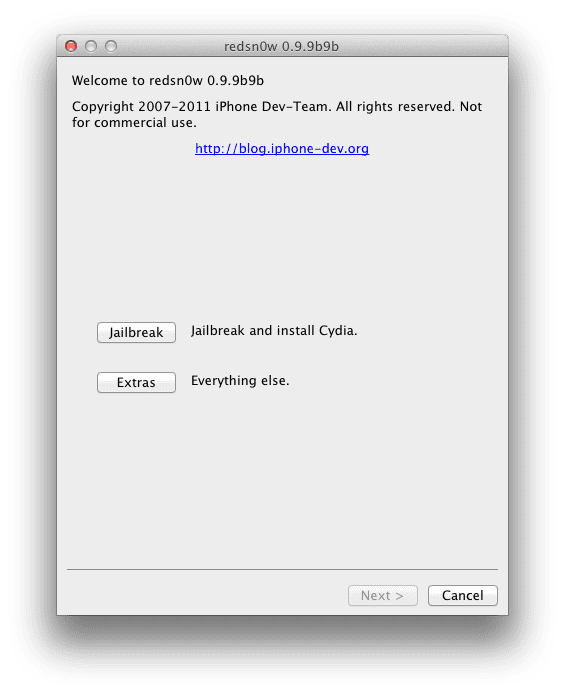
Abre Redsn0w y selecciona Extras:
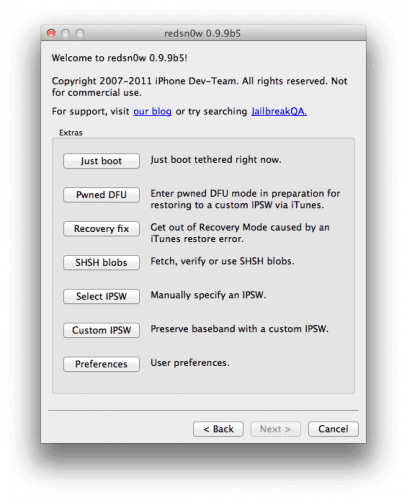
Después selecciona Custom IPSW

Busca en tu ordenador el firmware iOS 5.0.1 de tu dispositivo que has descargado

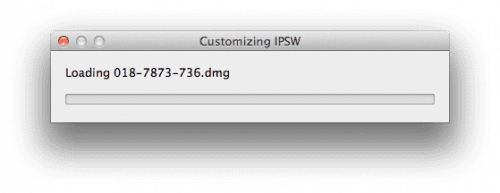
Empezará a construirse tu firmware
Cuando termine saldrá este pop-up, pulsa OK
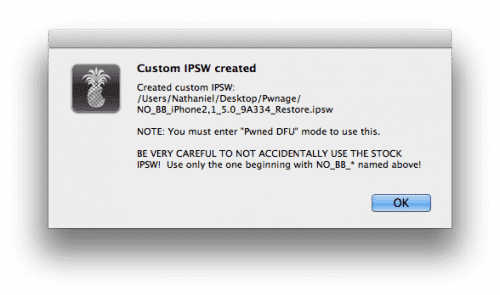
Tu firmware se habrá creado en la misma carpeta que Redsn0w.
Selecciona la opción Pwned DFU
Conecta tu iPhone al ordenador y asegurate de que está apagado.

Sigue los pasos para ponerlo en DFU
- Pulsa Power durante dos segundos
- Sin soltar Power pulsa también Home durante 10 segundos
- Sin soltar Home suelta Power y sigue pulsando Home durante 15 segundos más

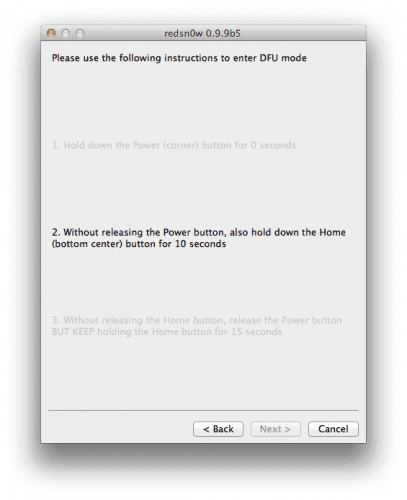
Empezará a aplicar el exploit Limera1n
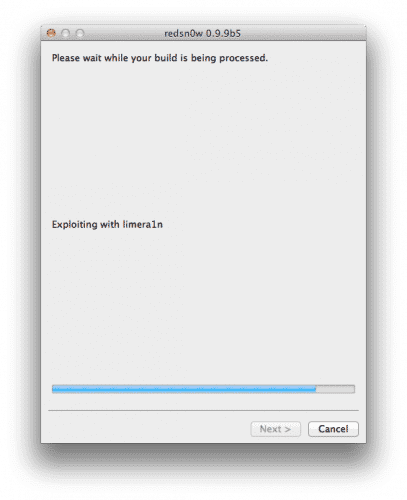
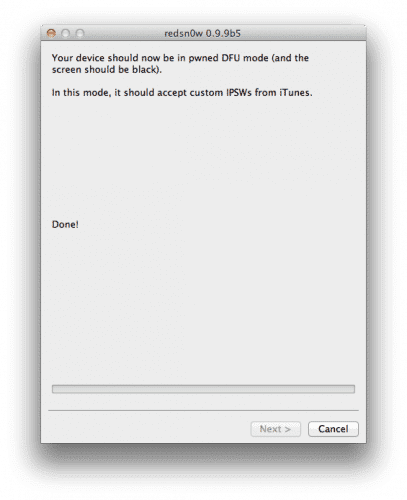
Hecho.
Ahora ve a iTunes
Pulsa Shift + Restaurar (Alt + Restaurar si usas MAC)
Selecciona el firmware que has creado
Lo reconocerás porque su nombre empieza por NO_BB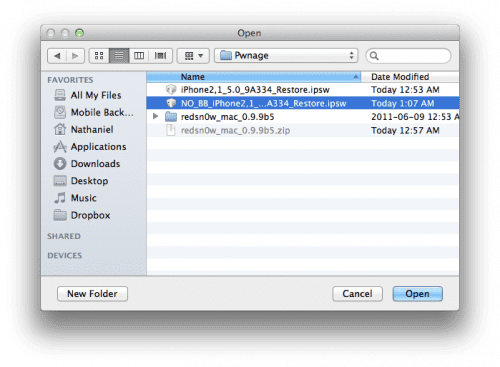
iTunes restaurará tu iPhone con ese firmware
Hasta aquí la actualización, ahora puedes hacer jailbreak con este tutorial
o esperar a ultrasn0w

Hola,solo queria saber si al hacer esto,me funcionaran bien las notificaciones ya que lei que daba problemas,ya que yo por ejemplo con la version que tengo ahora 4.3.3 tube que instalar SAM para que me funcionaran,tengo que volver a instalarlo?se puede instalar en esta version?otra pregunta es que no queria perder ni contactos ni fotos,y ya no perder sino que esten de nuevo en el mov,me refiero a las fotos con su ubicacion etc…Bueno muchas gracias de antemano,y espero que me podais ayudar GRACIAS
hola, pues nada, ya he actualizado mi iphone 4 a esta version manteniendo mi baseband 04.10.01. mientras espero a que me llegue la tarjeta gevey de deal extreme, a ver que tal. he hecho el jailbreak tethered y todo bien como siempre. saludos.
ya sta el jailbreak unthered , para que te funcione mejor y esta de maravilla
a mi me sale error 3196 como soluciono esto ah ?
Pues a mi el error 3194, pero cada q lo intento aparece un número diferente, el chiste es que no acepta el custom firmware, any solution?? Thanks.
Ok, relaicé de nuevo los pasos, pero esta vez le di en las propiedades del redsn0w la de compatibilidad con win xp2, de igual forma sin cerrar el software del redsn0w abrí itunes y realicé al resauración esta vez sin problemas, so no se cual era el problema, lo de no haberle dado la compatibilidad desde un principio al redsn0w, o bien haberlo cerrado y después abrir itunes. Así que a intentarle que si se puede, ya estoy en 5.0.1 con un base band 04.11.08 que creo no es compatuble con ultrasn0w pero en fin, ya no quería seguir subiendo de bb, xD Gracias.. y saludines,
Hola
Este jailbreak es mejor que el de snowbreeze? yo he preservado la baseband con ese y me la impresion que va un poco lento. Me aconsejas hacerle el jailbreak con redsnow?
Ademas últimamente me esta pasando que contesto un llamada y no me oyen a alguien le a pasado igual?
Saludos
tengo un problema ! actualise al ios 5.0.1 sin subir en baseband (ios 4.1 – bb : 02.10.04 ) pero la gevey no me funciona al 100% en las barras de señal solo me aparece una, la ultima vez que me paso eso instale el ultrasnow y me soluciono el problema, pero esta vez no logro encontralo en el cydia. que hago?????
Al comenzar la restauracion me marca un error 10 a q se refiere y como puedo solucionarlo????? Ayudaaa!!
Alguien puede decirme cual es la baseband que lleva de serie el ios 5.0.1?
Gracias
Ultrasn0w ya esta actualizado !!!
y que significa eso?que funcion tiene en este momento?
simplemente es la herramienta que necesitas para liberar tu iphone ( dependiendo la baseband que tengas )
Para la 04.10. Todavia no esta no¿graciass 🙂
yo tengo ios 4.1 – bb : 02.10.04 y tengo la gevey, si lo ago me funcionara todo bien ?? saludos
hay alguien que me pueda ayudar?
actualize mi iphone 4 con gevey sim pero no pasa de: conecte a itunes con una sim valida. que hago?
la primera vez tienes que arrancarlo con la sim original de la compañia
Lo podras solicionar haciendo jailbreak
no tengo el chip original con el que vino el iphone! se puede hacer igual o necesito si o si el chip de la compania con la que esta bloqueado?
uso una gevey y es un iphone 4 con baseband 04.10.01
hola a todos, tengo una duda:
tengo un iphone 4 con el 4.3.5 y bb 4.10.01. actualmente lo tengo funcionando con gevey sim.
el caso es que no me deja hacer el custom firmware con este metodo (memory exhaust). que puedo hacer?? si restauro via itunes me seguira funcionando la gevey??
gracias y saludos
Para solo crear el custom sin necesidad de restaurarlo, solo hay que hacer hasta donde pone Tu firmware se habrá creado en la misma carpeta que Redsn0w. O hay que seguir con el resto?¿
Gracias por vuestro tiempo
cuando intento subir el firmware al redsn0w, cuando lo esta creando o cargando , despues de un rato me dice » Memory exhausted » como puedo solucionar esto?
Cuando restauro con el firmware creado me da error 1602.
A alguien mas le ha pasado? Qué hago?
Gracias
Hola a mi me da el mismo error!!!! ojala nos puedan ayudar a la brevedad….. gracias
use RedSnow hice un custom e instale y todo bien, solo que, solo aparece una linea de señal, pero todo todo trabaja bien
Y lo otro es que no tengo cydia, hahaha
mi iphone es legal, pero quieria conservar la BB, y si lo logre, no he tratado de usar otro sim, ni nada osea unlock, por que no tengo Cydia, ahi como?
solo me instalo el custom, yo tengo un iPhone 4, y estaba en el iOS 4.0.2 y subi al 5.0.1 sin modificar BB pero creo no tengo el JB
Buenisimo post me funciona de maravilla solo me falta probarle la GEVEY para estar completamente seguro pero digo q si yo tengo la version 5.0.1 y el firmware 02.10. que tenia antes excelente gracias….
Si te funcionó la gevey?
hola amigos mi problema es que al cargar la version creada con RedSnow itunes me manda error 1602 de ahi no paso agradeceria alguna solucion gracias por su tiempo
buenas mi problema es que al restaurar desde itunes con el archivo «NO BB» que cree con redsnow me da error desconocido (10)
tengo una pregunta que pasa si actualizo a ios 5.1 ya una vez teniendo el costum firmware 5.0.1? se sube la baseband si lo hago via OTA?
HOLA..!! Tengo un problema se que no tiene nada que ver con los iphone pero igual ocupo ayoda tengo in Ipad 1G y ocupo Actualizarlo al IOS 5.0.1 y lo intente mediante itunes y se me cansela la actualizacion por el famoso que se acabo el tiempo de espera lo e intentado unas 30 veces y nada y queria saber si se puede manualmente o si se puede por el Redsnow ya que e intentado por el Tiny Umbrella y nada y cambiarle lo de el Host y nada… Ayuda ocupo solucion..!!! Gracias.
Hola antes de hacer todo lo dicho primero busca tyniumbrella y guarda los SHSH. en esta pagina tambien estan los ios buscalo y descargalo
HOLA, TENGO UN IPHONE 4 CON IOS 5.0, CUANDO ELIJE EL IPSW DEBO ELEGIR IPHONE 4 IOS 5.0 O IOS 5.0.1??? QUIERO ACTUALIZAR A IOS 5.0.1 SIN SUBIR BASEBAND, AYUDAAAAAAAA!!!!!!!!!!
Buenas noches, espero y me puedan responder esta duda que tengo, le quiero instalar el ios 5.0.1 a ami iphone 4 obvio sin subir la bb 2.10.04 ke tengo, pero al parecer ver ke ya se actualizo el redsn0w y que con esta actualizacion se puede hacer el jailbrke untethered, entonces, lo hago con el nuevo redsn0w o con el que esta marcado el tutorial?…espero sus respuestas si son tan amables..gracias!
Ayuda tengo iphone 4 actualice a IOS 5.0.1 no subio el BB, esta en 01.59.00 pero no aparece cydia, ayuda, mi iphone es de at&t y tengo la sim esta activado pero como instalo cydia?
tienes que pasarlo de nuevo por redsn0w y decirle que isntale cydia
Es lo mismo para cdma ?? no es operadora original,me lo bloquearia??
Hola,
tengo un iPhone 4 Vodafone con gevey simyo. iOS 5.0, baseband 04.10.01. Mi pregunta es…si hago actualización a 5.0.1, a la hora de activar el iPhone, no dispongo de la sim original de vodafone, pero si dispongo de una sim vodafone solo de datos, para navegar. ¿Podre activar el iPhone con esta sim de vodafone?
Gracias y un saludo!!
Hola esta versión es para poder bajar las fotos a la Compu de mi iPhone yo tengo la versión 4.3.5???
yo tengo un iphone 3gs con ios 4.2.1 y bb 6.15.00 puedo actualizarlo al ios 5.0.1 y recuperar el unlock con ultraesnow?
Hola,
tengo un iPhone 4 Vodafone con gevey simyo. iOS 5.0, baseband 04.10.01. Mi pregunta es…si hago actualización a 5.0.1, a la hora de activar el iPhone, no dispongo de la sim original de vodafone, pero si dispongo de una sim vodafone solo de datos, para navegar. ¿Podre activar el iPhone con esta sim de vodafone?
Gracias y un saludo!!
Lo puedes Hackactivar con redsn0w y luego activarlo con SAM y funcionan las notificaciones perfecto!!
Gracias por la respuesta Jacir.
Un saludo
E instalado el ios 5.0.1 para iphone 4 que sale en esta pagina y todo perfecto, pero cuando e instalado el whatsaap no puedo mandar ni fotos ni nada y momentos antes con el otro ios iva perfecto… le a pasado esto a alguien mas con este ios? q puede estar pasando?
vale… no era nada solucionado
disculpa si ya tengo un iphone con el ios 5.0.1 y el firmware en el 04.10.01 que es lo que tengo que hacer ya directamente el jailbreack o que es lo que debo aser sin que se suban el firmware o el ios porque uso gevey supreme ultra blue
Hola! tengo un iphone 4 con 4.2.1 con baseband 03.10.01 y lo uso con una gevey sim y sin hacer jailbreak. Si le intento actualizar a ios 5.0.1 con este tutorial funcionará bien o se necesita hacer el jailbreak para que funcione la actualización? Gracias!
Yo estaba igual que tu, con 4.2.1 y con bb 03.10.01 ademas usando gevey ultra. te recomiendo q antes le estraigas las shsh, actualizalo y asegurate d no subir la bb, si no la gevey no funcionara. tambien t recomiendo q uses el snowbreeze para hacerte tu mismo el custom bajandote el ios oficial y con ese programa kitale la bb, despues activalo con una sim d la compañia del iphone ya q si no luego tendras problemas, por lo menos en mi caso yo los tuve, y despues le aces el jail.. para q funcione bien la gevey yo le tengo q instalar el furiousmod d cydia..
A todo el mundo, les cuento que hoy usando este tutorial logré actualizar mi iphone 4 a ioS 5.01 conservando la base band y desbloqueándolo con mi Gevey Sim. Lo único, necesitan tener la sim original para realizar la activación via iTunes, si no, no sé cómo se haría. Mi iphone lo compré en una apple store en EEUU (at&t) y lo usé siempre con gevey sim, hace meses que he querido actualizarlo y no me animaba, hasta que hoy dije «basta» si la ca** la ca** y me compro uno nuevo, pero no, todo PERFECTO. GRACIAS!
HOla, alguien me puede ayudar? Actualice mi Iphone 4 al IOS 5.0.1 y le di jailbreak con cydia, y el gevey sim no me sirve, me aparece «sin servicio», no me di cuenta no sabia que había que hacerlo de esta manera que explica en esta página, que tengo que hacer ahora???
Ayuda!
Y si vuelvo al IOS 4.3.3 como estaba antes y intento de nuevo lo que dice el instructivo???
no te molestes, la bb no se baja.
No entendi? Por otros medios leí que se puede volver al IOS anterior gracias a los SHSH que tiene cydia, pero vos decís que si vuelvo para atrás la bb va a quedar tal como está ahora?
si los tiene cydia si que se puede volver atras.. pero solo si los tiene o se los sacastes tu y los guardaste.. pero aunque vuelvas al ios anterior la baseband no baja ni vuelve a como antes ni nada.. la bb solo va para arriba.. lo siento amigo… liberalo x imei………..
mi iphone es 3gs 32gb ios 4.1 BaseBand 05.14.02, quiero subir a ios 5.01. el itunes me dice que actualize, ¿puedo hacerlo sin perder las funciones?
disculpa si ya tengo un iphone con el ios 5.0.1 y el firmware en el 04.10.01 que es lo que tengo que hacer ya directamente el jailbreack o que es lo que debo aser sin que se suban el firmware o el ios porque uso gevey supreme ultra blue tengo que aclarar que no tengo la SIM original ya que la perdi es posible hacer el prosedimiento que mensiono arriva si o no y como y porque AYUDA POR FAVOR 🙂
si ya tienes el ios 5.0.1 hazle el jail directamente.. hay quien recomienda que le saques las shsh… la baseband no t sube por hacerle jail.. y lo d activar el iphone es cuando lo actualizas.. para hacerle lo q tu quieres no hace falta.. ya esta activado…
amigo que es shsh
son firmas d apple para q vaya ios en tu iphone cada ios tiene sus shsh, sirven para volver a un ios mas para atras…
y como se sacan los shsh ademas es antes de jail me imagino y una ves que los logre sacar que debo hacer
Hola, chicos! Disculpen la ignorancia, pero si realizo todos estos pasos lo puedo usar con mi gevey sim así como lo vengo haciendo?. Tengo la versión 4.1 y el BB 02.10.04. Debería guardar los SHSH por cualquier cosa?. Hace muy poco que me compré el iPhone 4, por eso que tengo tantas dudas. Agradecería muchísimo que me ayudaran. 🙂
EXACTO AMIGO PRIMERO GUARDA LOS SHSH Y DESPUES SIGUE ESTOS PASOS AL PIE DE LA LETRA DESPUES HACES EL JAILBREACK
Debo hacer el jailbreak sí o sí?. Tendré que conectarlo a la compu cada vez que se me apague el teléfono?. Seguiré teniendo mis aplicaciones y demás cosas?. Insisto: perdón por la falta de conocimiento en el área. Soy muy novata. Gracias, desde ya!
OK amiga antes de empesar todo haces una copia de seguirar de tu Iphone despues guardas los SHSH y despues estos pasos despues si tu lo deseas haces el JailBreack ese es opcional en cuanto a lo de tu APP si las tendras ya que la copia de seguridad te las guarda ya que cuando actualisas una de las ultimas opciones que te da son la de configurar como nuevo iphone o con copia de seguriridad via Itunes seleccionas esa opcion despues dejas que se termine el proceso y listo todas tus APP y musica y todo de nuevo en tu iphone ademas si haces el Jailbreack no nesesitas conectar a la compu cada ves que lo apages para que encienda ya que si lo haces con el mas actual RESN0W lo puedes encender y apagaar cantas veses quieras sin necesidad de tu compu
Más claro? Echale agua! Jeje. Gracias mil! Ahora mismo me pongo a hacer todo lo que me dijiste. De gran ayuda fue la guía! Cualquier otra consultita, por este medio estaré molestando, seguramente.
Gracias, de nuevo! Después les cuento cómo me fue! 😉
Hola amigo! mi pregunta es la siguiente; dónde hallo el fireware 4.3.3 del iphone4? lo he buscado porvarias páginas y simplemente son pagina que te reboran a propaganda. Si me puedes ayudar te lo agradeceria mucho.
Buenas, tengo un ipad 1 con ios 4.3.5 y bb 7.11, puedo pasarlo a ios 5.0.1 y como no le subo la bb, gracias por la aclaracion
Hola que lora ah? el ipad 1 tiene servicio de internet por sim, ya tiene jaibreak no se bloqueara el servicio de internet al actualizarlo al ios 5.0.1, y si se bloquea que hacer, gracias por la ayuda.
No puedo guardar mis SHSH. Intenté con TinyUmbrella y un tutorial que encontré en este lugar y dice que no hay nada para guardar. Puede ser cierto eso?. Qué debo hacer entonces?. :/
Quisiera saber una cosa, yo ya tengo el iphone libre para cualquier operador pero no tengo ios5 y lo quiero actualizar, al hacer estos pasos tengo q volver a liberarlo???? pregunto esto porq no tengo la Geavy y para ver si me ahorro esa platica !!!
Estimado tengo una duda a mi me mandaron el iphone 3gs del Japon pero cuando le paso el Ultrsn0w para el Iso5.0.1 la actulizacion , no me agarra me indica que hay errore , mi iphone esta actualizado a la ultima version pero no entiendo que sucede tengo el cydia y el corona instalado pero no me deja desbloquearlo no se como me puedan ayudar
Atento a sus comentarios.
Saludos
gente yo tenia problemas similares en cuanto a q itunes tiraba errores varios, tengo win 7 64 bits, lo q hice fue al redsnow ponerlo en compatibilidad con win vista sp2 , luego lo ejecute como admin , hice todo el proceso detalado arriba y sin cerrar redsnow abri itunes, puse actualizar y ……….wala ! actualizo de una sin problemas y sin subir bb. saludossss
Amigo; Compre mi IPHONE4 con IOS5.0, pero EN LA OPCION AJUSTES ME SALIA UN SIMBOLO QUE ME INDICABA ACTUALIZAR AL IOS5.1 LO ACTUALIZE PERO AHORA QUE ME VOY INFORMANDO NESECITO hacerle un downgrade para poder usar mi iphone y no estar conectando constantemente a la PC no guarde nada, soy nuevo en esto del APPLE
Hola, miren, tengo un iPhone 3GS de movistar pero lo tengo liberado y pirateado, en principio yo le metí el cydia y en una tienda me lo liberaron pero me dijeron que no podía actualizar el IOS con el iTunes porque si no se me iba todo a tomar por saco. Yo no se mucho de esto… No sé que es el baseband ni nada de eso… Soy muy ignorante… (y pido disculpas por ello xD) me gustaría saber como actualizar el iPhone sin que se quite el liberado ni nada, porque yo soy de orange… ¿Alguien puede ayudarme? Gracias!!!
Otra duda que tengo es… Tengo otros amigos con aparatos Apple pirateados (iPods, iPhones…) pero a ellos cuando lo encienden les sale una calavera pero a mi no…¿¿¿¿POR QUÉEEEEE???? ¡¡YO QUIERO CALAVERITAAA!!!
un saludo… Gracias!!! =)
hola adriana la razon por lo que a ti no te sale la calabera es porque tu iphone esta jeilbreak con redsnow y no con el creen …y para actualizar tu iphone mejor comienza desde cero osea restaurando tu iphone para que o haya problemas y te vayas a lo seguro!!! saludos
Tengo un iphone 3gs, le subi el baseband y lo libere con ultrasnow, todo perfecto, hasta el gps que dicen que no va, esta en la 4.1 pero quiero subirlo a la 5.0.1. he creado el custom firmware con redsn0w 0.9.9b9b pero cuando lo intento actualizar con itunes después de tenerlo en dfu me da error. ayuda ayuda ayuda.
Me pasa exáctamente lo mismo, lo mismo con Aurelio quisiera saber qué onda, o cómo se arregla sino me bota el error 3694 me bota el 1002 sino el 21 & luego el 11 he utilizado todo & cuándo digo todo es todo, necesito ayuda porfavor quiero mi Iphone 3GS a la IOS 5.0.1
Hola Aurelio y Issaúl, hagan todo lo dicho en el tutorial pero sin cerrar resdn0w van a itunes y restauran, me cuenta si funciona, hicieron copia en itune?, si todo sale bien pueden restaurar y cargar la copia, espero salga todo ok
hola a todos a mi me pasa lo mismo
tengo un 3gs con 4.0 y me he puesto a subirlo a la 5.0.1. pero cuando vas al itunes lo intentas da un error y no puede
que hago?!?
no funciona,da error 3194
El mismo puto error 3194
Hola tienes el ultimo itunes 10.6? actualizalo y vuelve a intentar, si te pasa configuralo como nuevo para que no te moleste y sino te toca hacer lo que dice akarikk.
El error se debe ha que mac a quitado las como se dicen las verificaciones de todo firmware anterior al 5.1 para evitar que suban a alguna otra verison y puedan hacer el jailbreak, a mi me paso al querer actualizar un iphone al 5.0.1 y no mas no pasaba de error en error si le das con el tinyumbrela que no se conecte al servidor te tira errores como el 3194, y si corrges ese te da el 21 o el 1 etc, y si activaba al que se conectara me tiraba creo el 3194 que si no mal recuerdo es que no mas no esta certificada, que hacer en ese entonces? ya que por ningun medio me dejaba ya salir del recovery mode? tuve que actualizar al 5.1, asi que aguas,en mi caso no me quedo mas que esa subir hasta alla afortunadamente ya habia el jail para el 5.1 si tethered pero algo es algo, asi que para los que quieran actualizar NO lo hagan hasta que ya haya el untethered para el 5.1 y ahi si hacen lo que quieran y rapido no vaya a ser que saquen el 5.2 y no puedan ya actualizar al 5.1
hola buenas bueno mi problema es el siguiente : tengo un iphone 2g de 16 gb bueno como saben tiene 3.1.3 y vi en internet que se pueden actualizar a 5.1 con whited00r bueno descargo el archivo para iphone 2g , una ves descargado voy a itunes que es el 10… nose que jaja bueno le doy a la tecla shift y restaurar selecciono el archivo descargado y le doy a aceptar y de repente me lanza una cosa que dice asi :»el iphone no ha podido restaurarse por que el archivo de fimware no es compatible» díganme por favor que puedo hacer? estoy desesperado 🙁 espero que me puedan ayudar muchas gracias de antemano
Hola a todos, entro y escribo buscando un poco de ayuda u orientación, mi problema es el siguiente tengo un Iphone 4 con la versión 4.1 (8B117) y una baseband 02.10.04 compatible con mi gevey pero últimamente muchas aplicaciones ya no corren igual y en algunas me pide actualizar el IOS pero no quiero subir la BaseBand, sigo al pie de la letra este tutorial y NO ME FUNCIONA, me muestra un error donde dice «este dispositivo no es elegible para actualizar» alguien sabe como resolverlo? se los agradecería muchísimo.
Que tal, me da un globo itunes al momento de empezar a restaurar, pero no me dicta un numero de error espesifico, que puede ser amigo?
pero despues del jailbreack se borran todos mis datos que tengo en mi iphone 3g
Mmmm… No tengo la SIM original de mi iphone… Despues de restaurar es nesesaria para la activacion verdad?